カテゴリー: 仕事術

  • ダラダラしないための小さな仕組み5つ

    ダラダラしないための小さな仕組み5つ

    ※本記事はプロモーション(アフィリエイト広告)を含みます。

    「やろうと思っていたのに、気づいたら夜になっていた」という経験は、意志力の弱さではなく、環境と仕組みの問題であることが多いです。ダラダラしてしまう原因を正確に把握しないまま「もっと頑張ろう」と気合いだけで臨んでも、同じパターンを繰り返すだけです。この記事では、行動を持続させるための判断軸を先に示したうえで、よくある失敗パターン5つとそれぞれに対応する小さな仕組みを具体的に解説します。

    ダラダラを防ぐ仕組みを考えるときに確認すべき3つの視点

    ダラダラを防ぐ仕組みを考えるときに確認すべき3つの視点
    Photo: Pavel Danilyuk / Pexels

    仕組みを設計する前に、まず「なぜダラダラが起きるのか」を正確に理解する必要があります。私がさまざまな習慣化の研究や実践例を整理してみると、ダラダラの原因は大きく3つの視点に分類できます。この視点を持っておくと、後の失敗パターンと有効な仕組みが格段に理解しやすくなります。

    視点①:「始めるコスト」が高すぎる

    人は行動を始めるときに最も大きなエネルギーを消費します。作業環境が整っていない、何から手をつけるか決まっていない、といった状態は「始めるコスト」を跳ね上げます。仕組みの設計では、このコストをいかに下げるかが最初の問いになります。

    視点②:「誘惑の摩擦」が低すぎる

    スマートフォンを手の届く場所に置いている、動画サービスがすぐ開ける状態にある、といった環境では、誘惑に乗るコストがほぼゼロです。行動経済学の知見でも、選択の摩擦を増やすだけで行動パターンが変わることが示されています。仕組みを考えるとき、誘惑側の摩擦を意図的に高める視点は欠かせません。

    視点③:「終わり」が見えない

    作業に終わりが設定されていないと、人は無意識に「まだ時間がある」と感じてペースを緩めます。締め切りや作業の区切りが曖昧なまま取り組むのは、ゴールのないマラソンを走るようなものです。いつ終わるかが明確であることが、集中の前提条件になります。

    失敗パターン①:「やる気が出たらやる」と待ち続ける

    失敗パターン①:「やる気が出たらやる」と待ち続ける
    Photo: Sinitta Leunen / Pexels

    多くの人が陥る最初の失敗は、「やる気が出るのを待つ」という姿勢です。やる気や集中力は行動の原因ではなく、結果として生まれるものです。脳科学の観点からも、作業を始めてしばらく経ってから集中状態に入る「作業興奮」という現象が知られており、始める前にやる気を感じることはほとんどありません。

    「今日は気分が乗らないからまた明日」という先送りが積み重なると、やるべきことへの心理的な重さがどんどん増していきます。やる気を行動の条件にしている限り、ダラダラは構造的に解消されません。判断軸①「始めるコストを下げる」という視点から見ると、やる気待ちはコストを下げるどころか、待てば待つほどコストを引き上げる行動です。

    失敗パターン②:スマートフォンを手元に置いたまま作業する

    失敗パターン②:スマートフォンを手元に置いたまま作業する
    Photo: Anna Tarazevich / Pexels

    作業中にスマートフォンを手の届く場所に置いておくことは、誘惑の摩擦をほぼゼロにした状態です。通知が来なくても、スマートフォンが視界に入るだけで認知資源の一部が奪われるという研究報告もあります。「通知をオフにしているから大丈夫」と思っていても、物理的に存在するだけで意識の一部が持っていかれる状態は変わりません。

    判断軸②「誘惑の摩擦を高める」という観点から見ると、スマートフォンを手元に置くことはその真逆の行為です。誘惑に乗るコストが低い環境では、意志力に頼るアプローチはいずれ限界を迎えます。環境を整えずに「もっと自制しよう」と決意するだけでは、同じ失敗が繰り返されます。

    失敗パターン③:タスクの終わりを決めずに作業を始める

    失敗パターン③:タスクの終わりを決めずに作業を始める
    Photo: Walls.io / Pexels

    「今日は資料を作ろう」「勉強しよう」というように、作業の終わりが曖昧なまま始めることも典型的な失敗です。終わりが見えないタスクは、無意識のうちにペースを落とす原因になります。また、「どこまでやれば終わりか」が決まっていないと、少し疲れたタイミングで「まあいいか」と切り上げてしまいやすくなります。

    判断軸③「終わりを見えるようにする」という視点から考えると、終わりの設定なしに始めることは集中の前提条件を欠いた状態です。タスクの粒度が大きすぎると「やった感」も得られにくく、達成感が積み上がらないため、次の行動へのモチベーションも下がりやすくなります。

    失敗パターン④:作業環境をその都度ゼロから整える

    失敗パターン④:作業環境をその都度ゼロから整える
    Photo: Anna Shvets / Pexels

    「さあやろう」と思ったとき、机の上が散らかっていて片付けから始めなければならない、必要なファイルがどこにあるか分からない、という状態は「始めるコスト」を大幅に引き上げます。準備に時間とエネルギーを使ってしまい、肝心の作業に入る前に疲弊してしまうことも珍しくありません。

    この失敗が厄介なのは、「準備している」という感覚があるため、ダラダラしているとは自覚しにくい点です。しかし結果として作業の開始が遅れ、集中できる時間が削られていきます。判断軸①「始めるコストを下げる」という視点で見ると、作業環境を毎回ゼロから整える習慣は、仕組みの設計として根本から見直す必要があります。

    失敗パターン⑤:長時間ぶっ続けで頑張ろうとする

    失敗パターン⑤:長時間ぶっ続けで頑張ろうとする
    Photo: Vitaly Gariev / Pexels

    「今日は集中してまとめてやろう」と長時間の作業を計画するのも、よくある失敗パターンです。人の集中力には生理的な限界があり、長時間の連続作業は後半になるほど効率が落ちます。それでも「まだ終わっていないから続けなければ」と無理をすると、質の低い作業時間が積み上がるだけでなく、翌日の疲労感につながります。

    また、長時間計画は「今日は頑張る日」という特別感を生みやすく、逆に「今日じゃない日」のダラダラを正当化する構造を作ってしまいます。判断軸③「終わりを見えるようにする」という観点から見ると、終わりのない長時間作業は集中の条件を満たしておらず、仕組みとして持続しません。

    有効なやり方①:「2分以内に始められる状態」を作る

    有効なやり方①:「2分以内に始められる状態」を作る
    Photo: Kampus Production / Pexels

    失敗パターン①の裏返しとして有効なのは、やる気を待つのをやめ、「始めるコストを2分以内に収める」ことを仕組みの目標にすることです。具体的には、次に取り組むタスクを前日の夜に1行だけメモしておく、作業ファイルをデスクトップに出しておく、といった小さな準備が効果的です。

    たとえば、「明日の朝は英語の学習をする」ではなく、「テキストの37ページを開いた状態でタブレットを机に置いておく」まで準備しておくと、翌朝の行動コストは大幅に下がります。やる気がなくても「開いてあるから一行だけ読もう」と始められる状態が、作業興奮を引き起こす入口になります。

    有効なやり方②:スマートフォンを物理的に遠ざける

    有効なやり方②:スマートフォンを物理的に遠ざける
    Photo: Yan Krukau / Pexels

    失敗パターン②への対策として最も効果が高いのは、意志力に頼らず物理的にスマートフォンを別の部屋や引き出しの中に置くことです。「通知をオフにする」「サイレントモードにする」という方法は、誘惑の摩擦を高めるという意味では不十分です。視界から消えることで、認知資源が奪われる状態を根本から断ちます。

    もし仕事上どうしても手元に置く必要がある場合は、作業中に使わないアプリをホーム画面から削除し、開くまでの手順を増やすだけでも摩擦は高まります。「手間がかかる」と感じる設計こそが、誘惑に乗るコストを上げる有効な仕組みです。30分の作業ブロック中だけでも遠ざける習慣を試してみてください。

    有効なやり方③:タスクを「具体的な完了条件」で書き直す

    有効なやり方③:タスクを「具体的な完了条件」で書き直す
    Photo: Jakub Zerdzicki / Pexels

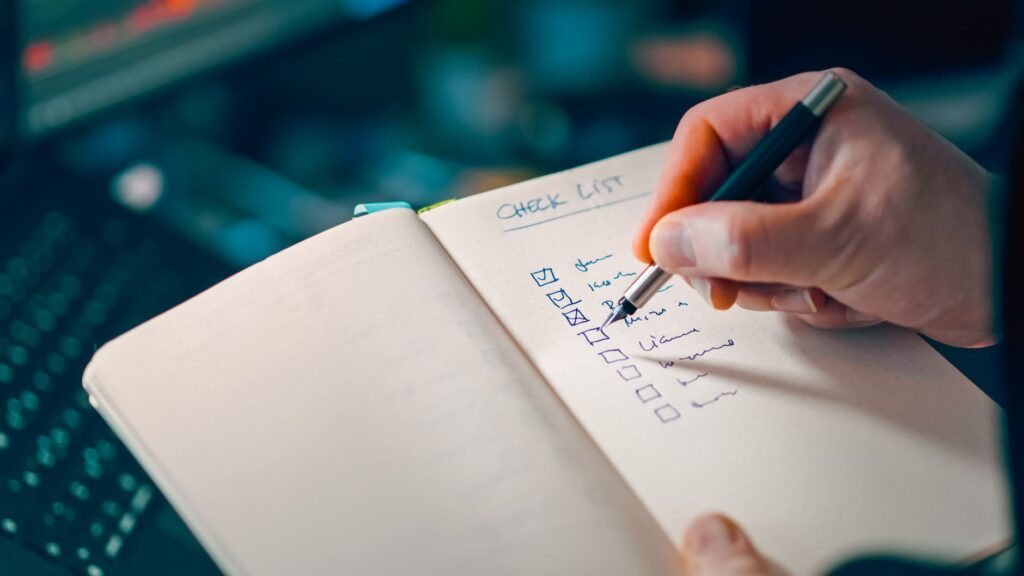
    失敗パターン③への対策は、タスクを「動詞+完了条件」の形で書き直すことです。「資料を作る」ではなく「スライド3枚の骨子を箇条書きで書き出す」、「勉強する」ではなく「問題集の第2章10問を解いて丸付けまで終わらせる」というように、終わりが明確に見える形にします。

    この書き方にすると、作業を始めるときに「何をすれば終わりか」が一目でわかり、ペースが自然に上がります。また、完了条件を達成したときの「終わった」という感覚が積み重なることで、次のタスクへの取り組みやすさも上がっていきます。一日のタスクリストを作るとき、この形式で書く習慣を持つだけで、ダラダラの発生頻度は大きく変わります。

    有効なやり方④:「作業セット」をあらかじめ決めておく

    有効なやり方④:「作業セット」をあらかじめ決めておく
    Photo: Ron Lach / Pexels

    失敗パターン④への対策は、作業ごとに「何を用意するか」をセットとして決めておくことです。たとえば「ライティング作業セット=ノートPCを開く、メモアプリを起動する、参考資料のタブを3つ開く」というように、始める前の準備をルーティン化します。こうすることで、毎回ゼロから環境を整える必要がなくなります。

    さらに効果的なのは、前日の作業終了時に「次回の作業セット」を整えておくことです。翌日の自分に向けて環境を整えておくイメージで、机の上を片付け、必要なものだけを出した状態にしておきます。「明日の自分が2分以内に始められるか」を基準に前日の終わり方を設計することで、始めるコストを構造的に下げることができます。

    有効なやり方⑤:25分作業+5分休憩の時間ブロックを使う

    有効なやり方⑤:25分作業+5分休憩の時間ブロックを使う
    Photo: Lubomir Vladikov / Pexels

    失敗パターン⑤への対策として有効なのは、作業時間を短いブロックに区切ることです。25分間集中して作業し、5分休憩するというサイクルは、時間管理の手法として広く知られており、「終わりが見える」という条件を自然に満たします。タイマーをセットするだけで始められる、非常にシンプルな仕組みです。

    この方法の利点は、「25分だけ頑張ればいい」という心理的な軽さが始めるコストを下げる点にもあります。長時間計画と違い、毎日コンスタントに実行できる設計になっているため、習慣として定着しやすいです。1日に何ブロックこなせたかを記録しておくと、自分の集中パターンが見えてきて、さらに仕組みを洗練させていくことができます。

    まとめ:小さな仕組みを一つ試すところから始める

    まとめ:小さな仕組みを一つ試すところから始める
    Photo: Kanhaiya Sharma / Pexels

    今回紹介した5つの失敗パターンと有効なやり方を振り返ると、共通しているのは「意志力に頼らず、環境と設計で行動を変える」という考え方です。やる気を待つのをやめて始める状態を作る、誘惑の摩擦を物理的に高める、終わりを明確にする、環境をセットとして準備する、時間を短いブロックに区切る——どれも今日から試せる小さな仕組みです。

    大切なのは、5つすべてを一度に導入しようとしないことです。まず自分が最も「ここが問題だ」と感じる失敗パターンを一つ選び、対応する仕組みを一週間だけ試してみてください。小さな変化が積み重なることで、ダラダラしにくい環境が少しずつ整っていきます。

    判断軸として示した3つの視点——「始めるコスト」「誘惑の摩擦」「終わりの明確さ」——は、今後新しい仕組みを考えるときにも使える汎用的なものさしです。何か行動が続かないと感じたとき、この3つのどれが崩れているかを確認するだけで、対策の方向性が見えてきます。

    PR

    録音するだけで、AIが文字起こしから要約までを自動で行うAIボイスレコーダー。会議や打ち合わせの記録にかかる時間を減らしたい人に向いています。

    30秒に濃縮した動画でも発信中。スキマ時間にどうぞ。
    この記事を書いた人

    千歳ラボ

    千歳ラボ

    AIが分析する「知って得する話」メディア

    AIで分析した「知って得する話」を、データと事例にもとづいてお届けしています。副業・お金・キャリアといった働き方から、暮らしに役立つ雑学、美容や健康まで、幅広いテーマを扱っています。「なんとなく」や「気合」ではなく、再現できる本質だけを整理して発信するのが私のスタイルです。動画では30秒に凝縮した要点を、このブログではその根拠と具体的な進め方を深掘りしています。私が毎週、新しいテーマを分析してお届けします。

  • 集中できない日にやるべきこと3選

    集中できない日にやるべきこと3選

    ※本記事はプロモーション(アフィリエイト広告)を含みます。

    「今日はどうしても集中できない」と感じる日は、誰にでも訪れます。そんなとき、多くの人は「気合が足りない」と自分を責めるか、逆に「もう諦めよう」とタスクを全放棄してしまいがちです。しかし集中力が落ちている日には、それなりの理由があり、対処法も存在します。この記事では、集中できない日に陥りやすい失敗パターンと、今日からすぐに実践できる有効なやり方を、判断軸とともに整理してお届けします。

    集中できない日を乗り越えるための3つの判断軸

    集中できない日を乗り越えるための3つの判断軸
    Photo: Mikhail Nilov / Pexels

    集中できない日の対処法を考えるとき、まず押さえておきたいのは「状態に合わせてやり方を変える」という発想です。集中力は固定されたものではなく、睡眠・体調・ストレス量・環境などによって日々変動します。「今日の自分はどんな状態か」を正確に把握することが、最初の一歩になります。

    判断軸の1つ目は「消耗度」です。脳が疲弊しているのか、それとも単に気が乗らないだけなのかを区別します。前者なら休息やタスクの軽量化が必要ですが、後者なら環境を変えるだけで動き出せることもあります。

    2つ目は「タスクの性質」です。集中力が低い状態でも、単純作業や慣れた業務なら意外とこなせます。逆に、高い思考力を要するクリエイティブな仕事を無理に進めようとすると、質も効率も下がる一方です。「今の状態でできる仕事か否か」を見極めることが重要です。

    3つ目は「環境の影響度」です。騒音・通知・作業スペースの散らかりなど、外部要因が集中を妨げているケースは非常に多いです。自分の内側ではなく外側に原因があると気づければ、解決策も変わってきます。この3つの軸を念頭に置いた上で、以降の失敗パターンと有効なやり方を読み進めてみてください。

    失敗パターン① 気合で乗り切ろうとして消耗を深める

    失敗パターン① 気合で乗り切ろうとして消耗を深める
    Photo: Thirdman / Pexels

    集中できない日に最もよくある失敗が、「根性で押し切ろう」とする姿勢です。「やる気が出ないのは自分が弱いから」と自己批判し、無理にデスクに向かい続けるパターンです。しかし消耗度が高い状態でこれをやると、脳の疲労が積み重なり、翌日以降にまで悪影響が及びます。

    先ほどの判断軸でいえば、「消耗度」を無視した行動です。脳が疲弊しているサインとしては、同じ文章を何度読んでも頭に入らない、簡単な計算でミスが増える、些細なことでイライラするなどが挙げられます。こうした状態のまま作業を続けても、アウトプットの質は著しく下がります。

    たとえば、2時間かけて書いた文章が翌朝読み返すと大幅に書き直しが必要だった、という経験をした人は少なくないはずです。消耗した状態での「頑張り」は、後から修正コストを生む可能性があります。気合で乗り切ろうとすることは、一見まじめな姿勢に見えて、実は生産性を下げる選択になりがちです。

    失敗パターン② 高難度のタスクから手をつけようとする

    失敗パターン② 高難度のタスクから手をつけようとする
    Photo: Tara Winstead / Pexels

    「重要なことから先に片付けるべき」という考え方は正しい場面が多いですが、集中できない日にこれを実行するのは逆効果になりやすいです。脳のリソースが不足しているときに最も難しい仕事を選ぶと、取りかかるだけで消耗し、結果的に何も進まないまま時間だけが過ぎていきます。

    判断軸の2つ目「タスクの性質」と照らし合わせると、この失敗の構造が見えてきます。高い思考力を要するタスク(企画立案・長文ライティング・複雑な分析など)は、脳のパフォーマンスが高い状態でないと質の高いアウトプットが出ません。集中力が低い日に無理に取り組んでも、途中で止まってしまい、「また進められなかった」という罪悪感だけが残ります。

    この罪悪感がさらに集中力を奪うという悪循環も生まれます。たとえば、重要なプレゼン資料の作成を集中できない日の朝イチに設定し、1時間かけてもスライド1枚しか完成しなかった、という状況は多くの人が経験しているのではないでしょうか。タスクの難易度と今の状態を合わせることが、この失敗を防ぐ鍵です。

    失敗パターン③ 環境を変えずに「自分の意志力」だけに頼る

    失敗パターン③ 環境を変えずに「自分の意志力」だけに頼る
    Photo: Hassan OUAJBIR / Pexels

    3つ目の失敗パターンは、スマートフォンの通知が鳴り続ける・デスクが散らかっている・周囲がうるさいといった環境要因を放置したまま、意志の力だけで集中しようとすることです。人間の意志力には限りがあり、外部からの刺激を無視し続けることには相当なエネルギーが必要です。

    判断軸の3つ目「環境の影響度」を無視した典型例です。ある研究では、スマートフォンが視界に入るだけで認知能力が低下するという結果が報告されています。通知音が鳴るたびに注意が分散し、元の集中状態に戻るまでに数分かかるとも言われています。集中できない日は、そもそも集中状態に戻る力自体が弱まっているため、この影響はさらに大きくなります。

    「通知を切ればいいのはわかってる、でも後でやろう」と先送りにしてしまうのがこのパターンの特徴です。環境整備は「集中してから」ではなく「集中する前」にやるものです。外部要因を先に取り除かないまま意志力に頼り続けると、集中できない時間が延々と続くことになります。

    有効なやり方① 消耗度を正直に認め、意図的に休む時間を設ける

    有効なやり方① 消耗度を正直に認め、意図的に休む時間を設ける
    Photo: cottonbro studio / Pexels

    失敗パターン①の裏返しとして、集中できない日には「今日は消耗している」と正直に認め、意図的に休息を取り入れることが有効です。これは「諦める」ことではなく、翌日以降のパフォーマンスを守るための戦略的な選択です。

    具体的には、25分作業・5分休憩のサイクルを繰り返すポモドーロ・テクニックを、集中できない日は「15分作業・10分休憩」に変えてみる方法があります。インターバルを短くすることで、脳への負荷を分散させながらも、ゼロではなく何かを進める状態を維持できます。また、昼食後に10〜15分程度の短い仮眠を取るだけで、午後の作業効率が上がるという報告も複数あります。

    重要なのは、休息を「サボり」と捉えず、「今日の消耗度に合わせたペース配分」と捉え直すことです。消耗した状態で無理に走り続けるより、一度立ち止まって回復してから動いた方が、1日のトータルアウトプットが高くなることは珍しくありません。今日の自分の状態を正直に見つめる習慣が、長期的な生産性を支えます。

    有効なやり方② 集中力が低い日専用の「軽量タスクリスト」を用意する

    有効なやり方② 集中力が低い日専用の「軽量タスクリスト」を用意する
    Photo: KATRIN BOLOVTSOVA / Pexels

    失敗パターン②への対処として有効なのが、集中力が低い日に回せるタスクをあらかじめリスト化しておくことです。「軽量タスクリスト」と呼ぶとわかりやすいですが、要するに「頭をあまり使わなくてもこなせる仕事」を事前にまとめておくものです。

    具体例としては、メールの整理・ファイルの命名変更・経費精算・読み返し確認・データ入力・資料の印刷・ブックマークの整理などが挙げられます。これらは普段後回しにしがちですが、集中力が低い日にこそ片付けるのに適しています。脳への負荷が低く、完了の達成感が得られるため、気持ちのリズムを取り戻す助けにもなります。

    このリストは、集中できない日が来てから考えるのではなく、調子の良い日に5〜10項目ほど書き出しておくのがポイントです。「今日は集中できないな」と感じたら、すぐにそのリストを開いて取りかかれる状態を作っておく。タスクの難易度と自分の状態を合わせるという判断軸を、仕組みとして実装することができます。

    有効なやり方③ 作業前5分で環境を整えるルーティンをつくる

    有効なやり方③ 作業前5分で環境を整えるルーティンをつくる
    Photo: Ron Lach / Pexels

    失敗パターン③に対応する有効なやり方は、作業を始める前の5分間を「環境整備タイム」として固定することです。スマートフォンを裏返して通知をオフにする、デスクの上を片付ける、不要なブラウザタブを閉じる、イヤフォンで環境音を流すなど、集中を妨げる外部要因を先に取り除くルーティンを作ります。

    ポイントは「毎回同じ手順でやること」です。ルーティン化すると、その動作自体が「これから集中する」という脳へのシグナルになります。スポーツ選手が試合前に決まった動作をするのと同じ原理で、行動のパターンが脳の切り替えを助けます。集中できない日ほど、このシグナルが有効に機能します。

    環境を整えることは、意志力を節約する行為です。外部の刺激を先に減らしておけば、集中するために使う意志力の消費量を抑えられます。たとえば、作業前にスマートフォンを引き出しの中にしまうだけで、「見たい衝動を我慢する」というコストが丸ごとなくなります。5分の準備が、その後の数時間の質を左右することは少なくありません。

    まとめ:集中できない日は「戦い方」を変えることが大切

    まとめ:集中できない日は「戦い方」を変えることが大切
    Photo: ROMAN ODINTSOV / Pexels

    集中できない日に陥りやすい失敗は、大きく3つに整理できます。気合で乗り切ろうとして消耗を深めること、難しいタスクから無理に手をつけること、そして環境を整えずに意志力だけに頼ることです。これらはいずれも「今の状態を無視した行動」という共通点があります。

    一方、有効なやり方も3つです。消耗度を正直に認めて意図的に休む、集中力が低い日専用の軽量タスクリストを使う、そして作業前5分で環境を整えるルーティンをつくる。どれも今日からすぐに試せる具体的な行動です。まずは自分が今日どの状態にあるかを確認し、3つの判断軸(消耗度・タスクの性質・環境の影響度)に照らして、最も合う対処法を1つだけ選んでみてください。

    集中力が落ちる日は、誰にでもあります。大切なのはその日を「ダメな日」と切り捨てるのではなく、「今日の状態に合った動き方を選ぶ日」にすることです。小さな成功体験を積み重ねることが、翌日以降の集中力の土台を作ります。

    PR

    録音するだけで、AIが文字起こしから要約までを自動で行うAIボイスレコーダー。会議や打ち合わせの記録にかかる時間を減らしたい人に向いています。

    30秒に濃縮した動画でも発信中。スキマ時間にどうぞ。
    この記事を書いた人

    千歳ラボ

    千歳ラボ

    AIが分析する「知って得する話」メディア

    AIで分析した「知って得する話」を、データと事例にもとづいてお届けしています。副業・お金・キャリアといった働き方から、暮らしに役立つ雑学、美容や健康まで、幅広いテーマを扱っています。「なんとなく」や「気合」ではなく、再現できる本質だけを整理して発信するのが私のスタイルです。動画では30秒に凝縮した要点を、このブログではその根拠と具体的な進め方を深掘りしています。私が毎週、新しいテーマを分析してお届けします。

  • メール返信が早い人の頭の中3つ

    メール返信が早い人の頭の中3つ

    ※本記事はプロモーション(アフィリエイト広告)を含みます。

    「返信が早い人」は、単に処理が速いのではなく、メールに対する考え方そのものが違います。私がさまざまな働き方の事例を調べてきた中で気づいたのは、返信速度はスキルではなく「判断の仕組み」によって決まるということです。この記事では、返信が遅くなりがちな失敗パターン3つと、それぞれに対応する具体的な改善策を順番に整理します。

    返信速度を決める3つの判断軸

    返信速度を決める3つの判断軸
    Photo: Vanessa Garcia / Pexels

    メールの返信速度を左右するのは、タイピングの速さでも集中力の高さでもありません。私が注目しているのは、「いつ・何を・どう判断するか」という思考の型が整っているかどうかです。この型が曖昧なまま受信トレイを眺めていると、1通あたりの処理時間が膨らみ、結果として返信が後回しになります。

    判断軸として意識したいのは、次の3点です。

    • 緊急度の分類:このメールは今日中に返すべきか、明日でよいか、そもそも返信不要かを即座に判断できるか。
    • 完成度の基準:「完璧な返信」を目指すのか、「伝わる返信」で十分とするのか、基準が決まっているか。
    • 処理タイミングの固定:メールを確認する時間帯があらかじめ決まっているか、それとも通知のたびに反応しているか。

    この3軸が整っている人は、受信トレイを開いた瞬間に「返す・保留・不要」の振り分けが自動的に動きます。逆に言えば、返信が遅い人の多くはこの軸のどこかが曖昧です。次のセクションから、具体的な失敗パターンと照らし合わせて確認してみてください。

    失敗パターン①:すべてのメールを「同じ重さ」で扱う

    失敗パターン①:すべてのメールを「同じ重さ」で扱う
    Photo: Solen Feyissa / Pexels

    返信が遅くなる最も多いパターンは、受信したメールに優先順位をつけずに上から順番に処理しようとすることです。報告のみで返信不要なメール、1週間後の打ち合わせの確認メール、今日の午後までに返答が必要な依頼メール——これらをすべて「同じ重さ」で扱うと、処理の順番が崩れ、重要なものが後回しになります。

    たとえば、受信トレイに20通のメールが届いていたとします。そのうち本当に今日中に返すべきものは3〜4通程度であることが多いにもかかわらず、上から順に開いていくと、不要なメルマガや社内連絡の確認に時間を取られ、気づけば重要な返信が夕方以降になる——という経験は多くの人に覚えがあるのではないでしょうか。

    緊急度の分類ができていないと、時間は使っているのに返信速度は上がらないという矛盾が生まれます。これは前述の判断軸「緊急度の分類」が機能していない状態です。

    失敗パターン②:「完璧な返信」を書こうとして手が止まる

    失敗パターン②:「完璧な返信」を書こうとして手が止まる
    Photo: Tima Miroshnichenko / Pexels

    返信が遅い人の2つ目の共通点は、1通のメールに対して必要以上に完成度を求めることです。誤字がないか何度も読み返す、言い回しが失礼でないか考えすぎる、情報が足りないかもしれないと追記を繰り返す——こうした行動は丁寧さの表れでもありますが、度が過ぎると返信そのものが止まります。

    ビジネスメールの多くは、相手が求めているのは「正確な情報が含まれた、読みやすい返信」であって、「文学的に洗練された文章」ではありません。たとえば、日程調整の返信であれば「〇月〇日の午後2時以降であれば対応可能です。よろしくお願いします」で十分なところを、書き出しの挨拶文から締めの一文まで整えようとすると、5分で済む作業が20分になります。

    この失敗は、判断軸でいう「完成度の基準」が高すぎる状態です。返信の質と速度はトレードオフではありませんが、「伝わる」と「完璧」を混同している限り、処理速度は上がりません。

    失敗パターン③:通知のたびにメールを確認する

    失敗パターン③:通知のたびにメールを確認する
    Photo: Nothing Ahead / Pexels

    3つ目の失敗パターンは、メールの通知が届くたびに作業を中断して確認する習慣です。一見すると「こまめに確認している=返信が早い」と思えますが、実態は逆です。通知に反応するたびに思考が分断され、返信の質も速度も下がります。

    認知科学の研究では、一度中断した作業に完全に戻るまでに数分から十数分かかるとされています。つまり、1日に10回通知で中断されると、それだけで1〜2時間分の集中時間が失われる計算になります。メールを都度確認しているにもかかわらず、「気づいたら夕方になっていて、重要な返信ができていなかった」という状況はこの構造から生まれます。

    通知に反応することと、メールを適切に処理することは別の行動です。処理タイミングを自分でコントロールできていないと、返信は「できたとき」ではなく「気が向いたとき」になってしまいます。これは判断軸の3つ目、「処理タイミングの固定」が機能していない典型例です。

    有効なやり方①:受信トレイを開いたら最初の30秒で仕分けする

    有効なやり方①:受信トレイを開いたら最初の30秒で仕分けする
    Photo: cottonbro studio / Pexels

    失敗パターン①の裏返しとして、メールを開く前に「仕分けの基準」を決めておくことが有効です。具体的には、受信トレイを開いた最初の30秒は返信せずに、全体を眺めて「今日中」「今週中」「返信不要」の3つに分類することだけを行います。

    実践方法としては、件名と差出人だけを見て判断するのがポイントです。本文を読んでから分類しようとすると、そのまま返信モードに入ってしまい、優先順位の整理が中途半端になります。件名に「至急」「本日中」「ご確認ください」などのキーワードがあるもの、または重要な取引先からのメールを最初にピックアップし、それ以外は後回しにする判断を先に下します。

    この習慣を続けると、受信トレイを開いてから最初に手をつけるメールが常に「最も重要なもの」になります。結果として、1日の中で本当に必要な返信が確実に完了するようになり、周囲から見た返信速度も上がります。

    有効なやり方②:返信の「完成度の上限」をあらかじめ決める

    有効なやり方②:返信の「完成度の上限」をあらかじめ決める
    Photo: Sergey Torbik / Pexels

    失敗パターン②への対応策は、メールの種類ごとに「これで十分」という完成度の上限を決めてしまうことです。すべてのメールに同じ丁寧さを求めるのではなく、内容の重要度に応じて書き込む量を変えるというルールを自分の中に持ちます。

    たとえば、日程調整・簡単な確認・了解の返信は「3行以内で完結させる」、提案や依頼への返信は「要点を箇条書きで整理する」、クレームや重要な交渉は「時間をかけて丁寧に書く」というように、カテゴリ別の基準を設けます。この基準があると、書き始める前に「このメールは3行でよい」と判断でき、完璧を目指して手が止まる状況を防げます。

    また、よく使う文章のテンプレートをいくつか用意しておくことも効果的です。「承知しました。〇〇について確認し、〇日までにご連絡します」のような定型文を手元に持っておくだけで、書き出しで迷う時間がなくなります。返信の質を下げるのではなく、「伝わる最小限」を素早く出すことを優先するという発想の転換が鍵です。

    有効なやり方③:メールを確認する時間帯を1日2〜3回に固定する

    有効なやり方③:メールを確認する時間帯を1日2〜3回に固定する
    Photo: Towfiqu barbhuiya / Pexels

    失敗パターン③への対応は、メールの確認タイミングを自分でコントロールすることです。具体的には、1日のうちメールを確認・返信する時間帯を2〜3回に絞り、それ以外の時間は通知をオフにするという方法が有効です。

    多くのビジネスパーソンに合いやすいタイミングは、「午前の業務開始直後」「昼休み明け」「退勤前」の3回です。この3つのタイミングで集中してメールを処理すれば、1日の中で重要な返信が漏れることはほとんどありません。逆に、この時間以外はメールを開かないと決めることで、集中して行う作業の質が上がり、メールを処理するときの集中度も高まります。

    最初は「通知をオフにすると見落としが怖い」と感じる人もいます。しかし、本当に緊急の連絡は電話や別のチャットツールで来ることが多く、メールで「今すぐ」が求められるケースは実際には少ないものです。確認タイミングを固定することは、相手への返信を遅らせるのではなく、返信の質と確実性を同時に高めるための仕組みづくりです。

    まとめ:返信が早い人は「仕組み」で動いている

    まとめ:返信が早い人は「仕組み」で動いている
    Photo: Tranmautritam / Pexels

    この記事で整理した内容を振り返ります。メール返信が早い人の頭の中には、3つの共通した判断の仕組みがあります。

    • 受信トレイを開いたら、まず仕分けから始める(緊急度の分類)
    • メールの種類ごとに完成度の上限を決めておく(完成度の基準)
    • 確認・返信の時間帯を1日2〜3回に固定する(処理タイミングの固定)

    失敗パターンとの対応関係を意識すると、自分がどこでつまずいているかが見えやすくなります。「すべてのメールを同じ重さで扱っている」「完璧な文章を書こうとして手が止まる」「通知のたびに確認している」——このうち1つでも当てはまるなら、今日から対応する有効なやり方を1つだけ試してみてください。

    今日からできる一歩として、まずメールの確認時間を「午前・昼・夕方」の3回に絞ることをおすすめします。ツールの設定変更だけで始められる、最もハードルの低い改善です。仕組みを1つ変えるだけで、返信速度と仕事全体の集中度が変わる感覚を体験できるはずです。

    PR

    録音するだけで、AIが文字起こしから要約までを自動で行うAIボイスレコーダー。会議や打ち合わせの記録にかかる時間を減らしたい人に向いています。

    30秒に濃縮した動画でも発信中。スキマ時間にどうぞ。
    この記事を書いた人

    千歳ラボ

    千歳ラボ

    AIが分析する「知って得する話」メディア

    AIで分析した「知って得する話」を、データと事例にもとづいてお届けしています。副業・お金・キャリアといった働き方から、暮らしに役立つ雑学、美容や健康まで、幅広いテーマを扱っています。「なんとなく」や「気合」ではなく、再現できる本質だけを整理して発信するのが私のスタイルです。動画では30秒に凝縮した要点を、このブログではその根拠と具体的な進め方を深掘りしています。私が毎週、新しいテーマを分析してお届けします。

  • 集中力が続く人が排除している雑音5つ

    集中力が続く人が排除している雑音5つ

    ※本記事はプロモーション(アフィリエイト広告)を含みます。

    「作業を始めてもすぐ気が散る」「深く考えようとすると、別のことが頭に浮かんでくる」という経験は、多くの人が抱えている悩みです。集中力が高い人と低い人の差は、才能よりも「何を意識的に排除しているか」にある、というのが私の見立てです。この記事では、集中力を妨げる雑音の正体を5つに整理し、それぞれに対応する具体的な排除策をセットでお伝えします。

    集中力を判断する前に確認すべき3つの視点

    集中力を判断する前に確認すべき3つの視点
    Photo: This And No Internet 25 / Pexels

    集中力の問題を語るとき、多くの人はまず「意志力が弱い」「自分には向いていない」と自分を責めます。しかし、集中力の研究では、意志力よりも環境設計と注意資源の管理が成果に大きく影響することが繰り返し示されています。つまり「頑張る」前に、何が邪魔をしているかを正確に把握することが先決です。

    確認すべき視点の1つ目は、雑音が「外部」か「内部」かを区別することです。騒音や通知など物理的な外部刺激と、「あの件どうなったっけ」という思考の割り込みは、対策がまったく異なります。2つ目は、雑音が「予測可能」か「突発的」かです。予測できる雑音は事前に排除でき、突発的なものは受け流す仕組みが必要です。3つ目は、雑音が「習慣化」しているかどうかです。毎日同じ時間にスマートフォンを確認する行動は、もはや意識的な判断ではなく自動化されたパターンになっており、気づかないまま集中を削り続けます。

    この3つの視点を頭に置いてから、以下の失敗パターンと対策を読むと、自分のどこに問題があるかが具体的に見えてきます。

    失敗パターン①:通知をすべてオンにしたまま作業する

    失敗パターン①:通知をすべてオンにしたまま作業する
    Photo: Szabó Viktor / Pexels

    スマートフォンやパソコンの通知を全部オンにしたまま作業するのは、集中を妨げる最も典型的なパターンです。通知音や画面の点滅は、たとえ内容を確認しなくても注意資源を一時的に奪うことが複数の認知科学的な研究で示されています。「チラッと見ただけ」でも、元の作業に戻るまでに数分かかるという報告もあります。

    特に問題なのは、「重要な通知だけ来るはず」という思い込みです。実際には、SNSのいいね、ニュースアプリのプッシュ、広告メールなど、緊急性のない情報が大半を占めています。これらは全部「外部の予測可能な雑音」であり、事前に遮断できるにもかかわらず、設定を見直さないまま放置されがちです。

    失敗パターン②:タスクを頭の中だけで管理する

    失敗パターン②:タスクを頭の中だけで管理する
    Photo: Tara Winstead / Pexels

    「やらなければいけないこと」を紙にもアプリにも書き出さず、すべて記憶に頼って管理しようとするパターンです。脳は記憶を保持しながら別の作業を同時にこなすことを苦手としており、未完了のタスクは「忘れないようにしなければ」という無意識の監視モードを発動させます。これは内部の予測可能な雑音であり、思考の隙間に割り込んでくる「あの件どうなったっけ」という雑念の正体です。

    たとえば、深い思考が必要な文章を書いているときに「夕方の打ち合わせ、資料を送り忘れていないか」という不安が浮かぶ経験は多くの人に覚えがあるはずです。これは意志力の問題ではなく、脳が未完了タスクを保留し続けることで生じる構造的な雑音です。

    失敗パターン③:作業空間に「関係ないもの」を置いたまま作業する

    失敗パターン③:作業空間に「関係ないもの」を置いたまま作業する
    Photo: Tara Winstead / Pexels

    机の上に読みかけの本、関係のない書類、使っていないガジェットなどが散乱している状態で作業を続けるパターンです。視覚的な情報は意識していなくても脳に入力され続け、注意を引こうとする競合刺激になります。これは外部の習慣化した雑音であり、「いつもこの環境で作業しているから慣れた」と感じていても、認知負荷は蓄積されています。

    整理整頓の研究では、視覚的に散らかった環境は意思決定の質を下げる可能性があると指摘されています。「物が多い机でも自分は集中できる」と感じている場合でも、整理した環境と比較すると思考の深さに差が出るケースがあります。作業内容と無関係な物理的刺激は、気づかない形で集中力を削り続けます。

    失敗パターン④:集中すべき時間帯を「なんとなく」決めている

    失敗パターン④:集中すべき時間帯を「なんとなく」決めている
    Photo: RDNE Stock project / Pexels

    「今日は午前中に集中して作業しよう」と漠然と決めているだけで、具体的な開始時刻・終了時刻・取り組む作業を決めていないパターンです。曖昧な計画は、作業に入る前に「何から始めようか」という判断コストを生み、その判断自体が雑念を呼び込みます。これは内部の習慣化した雑音で、意志力を消耗させる入口になります。

    また、時間帯を決めていないと、「まだ時間はある」という感覚が優先度の低い作業への逃避を許してしまいます。人間の集中力には個人差があるものの、一般的に午前中の早い時間帯は認知パフォーマンスが高い傾向があるとされています。この時間帯を意図的に設計せずに過ごすのは、もったいない選択です。

    失敗パターン⑤:「少し休憩」のつもりでSNSやニュースを開く

    失敗パターン⑤:「少し休憩」のつもりでSNSやニュースを開く
    Photo: Pixabay / Pexels

    集中作業の合間に「ちょっとだけ」とSNSやニュースサイトを開くパターンです。これが問題なのは、休憩の質が低下するからです。SNSやニュースは次々と新しい情報が流れてくる設計になっており、脳は受動的に刺激を処理し続けます。これは外部の習慣化した突発的雑音であり、休憩後に作業へ戻ろうとしても「さっき見た情報」が頭の中で反響し、集中の立ち上がりを遅らせます。

    本来の休憩の目的は、注意資源を回復させることです。しかし情報過多なコンテンツを消費する休憩は、注意資源をさらに使う行為です。「休んだはずなのに疲れが取れない」「再開してもすぐ集中できない」という感覚は、この構造から来ていることが少なくありません。

    有効なやり方①:作業前に通知を一括オフにするルーティンを作る

    有効なやり方①:作業前に通知を一括オフにするルーティンを作る
    Photo: cottonbro studio / Pexels

    失敗パターン①の対策は、作業開始と同時に通知を遮断する「入り口の儀式」を作ることです。スマートフォンの集中モードやおやすみモードを活用し、作業開始の合図として毎回同じ操作を行うことで、脳に「これから集中する時間だ」というシグナルを送ることができます。

    具体的には、「椅子に座ったらまず通知をオフにする」という順番を固定するだけで十分です。最初は意識的な操作ですが、数週間続けると自動化され、通知をオフにする行為そのものが集中モードへの切り替えスイッチになります。緊急の連絡が心配な場合は、特定の相手からの電話だけを許可する設定を使うと、安心感を保ちながら雑音を遮断できます。

    有効なやり方②:作業前に「頭の中にあるもの」をすべて書き出す

    有効なやり方②:作業前に「頭の中にあるもの」をすべて書き出す
    Photo: Natasa Pecanac / Pexels

    失敗パターン②の対策は、作業に入る前に頭の中にあるタスク・懸念・気になっていることをすべて紙やメモアプリに書き出す「ブレインダンプ」です。書き出すことで脳は「記憶しておかなくていい」と判断し、監視モードを解除します。これにより、作業中に割り込んでくる雑念の量が減ります。

    やり方はシンプルで、作業開始の5分前に「今頭にあること」を箇条書きで書き出すだけです。完璧に整理する必要はなく、「明日の返信」「先週の件の確認」「買い物リスト」のように雑多でも構いません。重要なのは「脳の外に出す」という行為そのものです。書き出したリストは後で整理すればよく、作業中は「書いたから大丈夫」という安心感が集中を支えます。

    有効なやり方③:作業前に机の上を「作業に必要なものだけ」に絞る

    有効なやり方③:作業前に机の上を「作業に必要なものだけ」に絞る
    Photo: EVG Kowalievska / Pexels

    失敗パターン③の対策は、作業開始前に机の上を整理し、その作業に直接必要なものだけを残す習慣です。「全部片付ける」という高いハードルを設けるのではなく、「今日の作業に関係ないものを視界の外に移動させる」という小さな操作で十分です。引き出しに入れる、布をかぶせる、別の場所に移動するなど、方法は問いません。

    たとえば、文章を書く作業をするなら、机の上にはパソコンと飲み物だけにする。読書をするなら本と照明だけにする。このように作業ごとに机の状態をリセットする習慣を持つと、視覚的な雑音が減るだけでなく、「この状態になったら集中する時間」という条件づけが自然に形成されます。

    有効なやり方④:集中時間を「25分単位」で具体的に設計する

    有効なやり方④:集中時間を「25分単位」で具体的に設計する
    Photo: Ivan S / Pexels

    失敗パターン④の対策は、集中する時間を「午前中」のような曖昧な単位ではなく、25分や50分といった具体的な時間ブロックで設計することです。タイマーを使って開始と終了を明確にすると、「この時間内はこれだけに集中する」という境界が生まれ、判断コストが消えます。

    25分作業・5分休憩のサイクルを繰り返す方法は、時間管理の手法として広く知られており、実践者から「作業への入りやすさが変わった」という声が多く聞かれます。重要なのは、タイマーをセットする前に「この25分で何をするか」を一言で決めておくことです。「メールを3件返信する」「企画書の第一段落を書く」のように具体的にすることで、作業中の迷いがなくなります。

    有効なやり方⑤:休憩は「何もしない」か「身体を動かす」に限定する

    有効なやり方⑤:休憩は「何もしない」か「身体を動かす」に限定する
    Photo: Jose Rodriguez Ortega / Pexels

    失敗パターン⑤の対策は、休憩中にSNSやニュースを開かないと決め、代わりに「何もしない」か「軽く身体を動かす」に限定することです。目を閉じてぼーっとする、窓の外を眺める、軽くストレッチをするといった行動は、脳への情報入力を最小化しながら注意資源を回復させます。

    「何もしないのは退屈で続かない」という場合は、休憩の目的を「脳を空にする時間」と再定義すると取り組みやすくなります。5分間スマートフォンを手に取らないだけで、再開後の集中の立ち上がりが早くなる感覚を持つ人は多いです。最初は「5分だけスマートフォンを裏返して置く」という小さなルールから始めると、習慣として定着しやすくなります。

    まとめ:集中力は「排除する習慣」で育てられる

    まとめ:集中力は「排除する習慣」で育てられる
    Photo: LinkedIn Sales Navigator / Pexels

    集中力が続く人は、特別な才能を持っているわけではありません。通知・未完了タスク・視覚的雑音・曖昧な時間設計・質の低い休憩という5つの雑音を意識的に排除する習慣を持っているだけです。これらはいずれも、今日から設計を変えられる「環境の問題」です。

    まず取り組みやすいのは、作業前の通知オフとブレインダンプの2つを組み合わせることです。この2つだけでも、作業中に割り込んでくる雑音の量は大きく変わります。机の整理や時間ブロックの設計は、その次のステップとして加えていくと無理なく定着します。

    集中力は「頑張って維持するもの」ではなく、「邪魔するものを取り除いた結果として自然に現れるもの」です。5つの雑音を一つひとつ排除していくことが、深く考える時間を取り戻す最も現実的な道だと私は考えています。

    PR

    録音するだけで、AIが文字起こしから要約までを自動で行うAIボイスレコーダー。会議や打ち合わせの記録にかかる時間を減らしたい人に向いています。

    30秒に濃縮した動画でも発信中。スキマ時間にどうぞ。
    この記事を書いた人

    千歳ラボ

    千歳ラボ

    AIが分析する「知って得する話」メディア

    AIで分析した「知って得する話」を、データと事例にもとづいてお届けしています。副業・お金・キャリアといった働き方から、暮らしに役立つ雑学、美容や健康まで、幅広いテーマを扱っています。「なんとなく」や「気合」ではなく、再現できる本質だけを整理して発信するのが私のスタイルです。動画では30秒に凝縮した要点を、このブログではその根拠と具体的な進め方を深掘りしています。私が毎週、新しいテーマを分析してお届けします。

  • ポモドーロとタイムボックスの使い分け3パターン

    ポモドーロとタイムボックスの使い分け3パターン

    ※本記事はプロモーション(アフィリエイト広告)を含みます。

    「25分区切りで作業しているのに、なぜか仕事が終わらない」「タイムボックスを設定しても、いつも時間オーバーになる」——そんな悩みを抱えている方は、2つの手法の役割を混同している可能性があります。ポモドーロ・テクニックとタイムボックスは、どちらも時間を区切る手法ですが、得意とする場面がまったく異なります。この記事では、私が調べ整理した「使い分けの判断軸」と「ありがちな失敗・その対策」を3パターンに絞って解説します。

    使い分けを決める3つの判断軸

    使い分けを決める3つの判断軸
    Photo: Polina ⠀ / Pexels

    まず前提として、2つの手法の定義を整理しておきます。ポモドーロ・テクニックとは「25分の集中+5分の休憩」を1セットとし、これを繰り返すことで集中の質を高める手法です。一方、タイムボックスとは「この作業にはXX分を上限として割り当てる」と先に決め、その枠内で成果を出す手法です。どちらも「時間を区切る」という点では同じですが、目的が異なります。

    使い分けを判断するときに確認すべき視点は、主に次の3つです。

    • タスクの性質:「考える・書く・コードを書く」など集中力を要するクリエイティブな作業か、「会議・レビュー・打ち合わせ」など成果物の締め切りが先にある作業か。
    • 作業の完了定義:「終わり」が曖昧なタスク(アイデア出し、学習など)か、「終わり」が明確なタスク(資料1枚を仕上げる、メール返信10件など)か。
    • 割り込みのリスク:外部からの中断が少ない環境か、チームやクライアントからの連絡が頻繁に入る環境か。

    おおまかな原則として、「終わりが曖昧で集中力が鍵になる作業」にはポモドーロ、「成果物と期限が明確な作業」にはタイムボックスが向いています。この軸を頭に入れた上で、以下の失敗パターンと有効なやり方を読み進めてください。

    失敗パターン① 集中が必要な作業にタイムボックスだけを使う

    失敗パターン① 集中が必要な作業にタイムボックスだけを使う
    Photo: Tim Gouw / Pexels

    「今日中に企画書を書かなければ」と思い、カレンダーに「企画書:10:00〜11:30」とタイムボックスを設定する。一見計画的に見えますが、この使い方には落とし穴があります。タイムボックスは「枠内に収める」ことを意識させるため、深く考える前に「時間が迫っている」というプレッシャーが先に来てしまいます。結果として、思考が浅いまま時間切れになり、クオリティの低い成果物が出来上がりやすくなります。

    特にライティングや企画立案のように「思考の流れ」が重要な作業では、外部からの時間プレッシャーは集中の妨げになることが多いです。タイムボックスの「枠を守る」という特性が、クリエイティブな思考の邪魔をしてしまうのです。これは判断軸でいえば「終わりが曖昧な作業に、終わりを強制する手法を使っている」という構造的なミスマッチです。

    失敗パターン② 会議や打ち合わせにポモドーロを当てはめようとする

    失敗パターン② 会議や打ち合わせにポモドーロを当てはめようとする
    Photo: RDNE Stock project / Pexels

    「会議も集中が必要だから」とポモドーロを適用し、25分で一度休憩を取ろうとする。実際にこれを試みた方は、すぐに問題に気づくはずです。会議は複数人が関わる場であり、自分だけのリズムで中断を入れることはできません。また、会議の目的は「25分間深く考えること」ではなく、「決定事項を出す・情報を共有する」という明確な成果にあります。

    ポモドーロの本質は「自分の集中サイクルを守る」ことにあるため、他者との協働や成果物が明確な場面には構造的に合いません。会議を25分で強制終了しようとすれば、議論が途中で打ち切られ、かえって非効率になります。判断軸で整理すると、「終わりが明確で他者が関与する作業」にポモドーロを使っているという誤用です。

    失敗パターン③ どちらか一方の手法に統一しようとする

    失敗パターン③ どちらか一方の手法に統一しようとする
    Photo: Ann H / Pexels

    「ポモドーロに統一すれば管理が楽になる」「タイムボックスで全部管理する」という発想で、一日のすべての作業を一つの手法で管理しようとするケースがあります。しかし実際の仕事は、集中が必要なタスクと期限が明確なタスクが混在しています。一方に統一すると、手法が合わない作業で無駄なストレスが生まれ、生産性が下がります。

    たとえば、午前中に企画書の執筆(ポモドーロ向き)、午後に週次レポートの作成(タイムボックス向き)、夕方にチームミーティング(タイムボックス向き)があるとします。これをすべてポモドーロで管理しようとすると、レポートや会議の「枠を守る」感覚が失われ、時間超過が常態化します。逆にすべてタイムボックスにすると、企画書のような深い思考が必要な作業でプレッシャーが強くなりすぎます。

    有効なやり方① クリエイティブ作業はポモドーロで「集中の質」を守る

    有効なやり方① クリエイティブ作業はポモドーロで「集中の質」を守る
    Photo: SHVETS production / Pexels

    企画書・ブログ記事・コーディング・学習など、「終わりが曖昧で深い思考が必要な作業」にはポモドーロ・テクニックを使います。具体的には、作業前に「この25分で何を考えるか」というミニゴールだけを決め、タイマーを起動します。ポイントは「25分で完成させる」と考えないことです。あくまで「25分間、この一点に集中する」という意識で臨むと、プレッシャーなく深い思考に入れます。

    たとえば企画書の執筆であれば、1セット目は「課題の整理と背景を書く」、2セット目は「解決策のアイデア出し」、3セット目は「構成の組み立て」というように、25分ごとに思考のフェーズを区切るとうまく機能します。失敗パターン①の「タイムボックスで時間を縛ってしまう」問題を避けるには、完成の期限はカレンダーで管理しつつ、作業中の集中管理はポモドーロに任せるという二層構造が有効です。

    有効なやり方② 会議・レビュー・期限付き作業はタイムボックスで「枠を守る」

    有効なやり方② 会議・レビュー・期限付き作業はタイムボックスで「枠を守る」
    Photo: Towfiqu barbhuiya / Pexels

    会議・打ち合わせ・メール返信・週次レポートなど、「成果物や終わりが明確な作業」にはタイムボックスを使います。会議であれば「この議題は30分以内に決定を出す」と参加者全員で共有することで、無駄な脱線を防ぎ、時間内に結論を出す意識が生まれます。タイムボックスは「終わりを決める」手法なので、成果物が明確なほど威力を発揮します。

    実務での活用例として、メール返信は「1通あたり3分」というタイムボックスを設け、それ以上かかりそうな件は「要検討フォルダ」に移してまとめて対処する方法があります。これにより、メール対応で午前中が丸ごと消える、という状況を防ぎやすくなります。失敗パターン②で起きた「ポモドーロで会議を管理しようとする」問題は、「他者が関与する作業・成果物が明確な作業はタイムボックス」という原則を徹底することで解消できます。

    有効なやり方③ 一日の中で2つの手法を意図的に組み合わせる

    有効なやり方③ 一日の中で2つの手法を意図的に組み合わせる
    Photo: MART PRODUCTION / Pexels

    失敗パターン③の「一方に統一しようとする」問題への答えは、一日のスケジュールを「ポモドーロゾーン」と「タイムボックスゾーン」に分けて設計することです。具体的には、午前中の集中力が高い時間帯にポモドーロゾーンを置き、クリエイティブな作業を集中的に進めます。午後は会議や期限付きタスクが多くなりがちなので、タイムボックスゾーンとして管理します。

    たとえば一日のスケジュールを次のように設計します。9:00〜11:30はポモドーロ(企画書・学習・コーディングなど)、12:00〜13:00は昼休憩、13:00〜17:00はタイムボックス(会議・レポート・メール対応など)。このように「手法の切り替えタイミング」をあらかじめ決めておくと、都度「どちらを使うか」を考える認知コストがかからなくなります。2つの手法は競合するものではなく、一日の中で役割分担させるものという発想の転換が、生産性向上の鍵になります。

    慣れてきたら、タスクリストを作る段階で「P(ポモドーロ)」「T(タイムボックス)」とラベルを付ける習慣を加えると、さらにスムーズに使い分けができるようになります。

    まとめ:手法は目的に合わせて選ぶ道具

    まとめ:手法は目的に合わせて選ぶ道具
    Photo: cottonbro studio / Pexels

    この記事で整理した内容を振り返ります。ポモドーロとタイムボックスの使い分けは、「タスクの性質」「完了定義の明確さ」「割り込みリスク」の3つの軸で判断します。クリエイティブで終わりが曖昧な作業にはポモドーロで集中の質を守り、成果物が明確で他者が関与する作業にはタイムボックスで枠を守る。そして一日のスケジュールの中で、この2つを意図的に組み合わせることが、実務での生産性向上につながります。

    今日からできる一歩として、まず明日のタスクリストを作るときに、各タスクに「P」か「T」のラベルを書いてみてください。ラベルを付けるだけで、どちらの手法が向いているかを自然と意識するようになります。最初は判断に迷うこともありますが、数日続けると自分の仕事パターンに合った使い分けの感覚が身についてきます。完璧な使い分けを目指すより、「今日はどちらが合っているか」を都度考える習慣を持つことが大切です。

    PR

    録音するだけで、AIが文字起こしから要約までを自動で行うAIボイスレコーダー。会議や打ち合わせの記録にかかる時間を減らしたい人に向いています。

    30秒に濃縮した動画でも発信中。スキマ時間にどうぞ。
    この記事を書いた人

    千歳ラボ

    千歳ラボ

    AIが分析する「知って得する話」メディア

    AIで分析した「知って得する話」を、データと事例にもとづいてお届けしています。副業・お金・キャリアといった働き方から、暮らしに役立つ雑学、美容や健康まで、幅広いテーマを扱っています。「なんとなく」や「気合」ではなく、再現できる本質だけを整理して発信するのが私のスタイルです。動画では30秒に凝縮した要点を、このブログではその根拠と具体的な進め方を深掘りしています。私が毎週、新しいテーマを分析してお届けします。

  • レンタルサーバー『WADAX』とは?特徴・料金・評判を解説

    レンタルサーバー『WADAX』とは?特徴・料金・評判を解説

    ※本記事はプロモーション(アフィリエイト広告)を含みます。

    ブログや自社サイトを立ち上げようと考えたとき、レンタルサーバー選びは最初の大きな関門のひとつです。WADAXは、国内のホスティング市場で一定の実績を持つサービスとして知られています。この記事では、公開されているスペックや機能情報をもとに、副業ブログや事業サイトを運営したい方が知っておきたい特徴・料金・始め方を発信者として整理してお届けします。

    結論|WADAXはブログ・サイト運営を始めたい人に向いたサービス

    結論|WADAXはブログ・サイト運営を始めたい人に向いたサービス
    Photo: Lukas Blazek / Pexels

    WADAXは、個人が副業ブログを開設したい場合や、小規模な事業者が自社サイトを持ちたい場合に選択肢として検討できるサービスです。サーバー管理の専門知識がなくても操作できるよう設計されており、WordPressをはじめとするCMSとの連携も考慮された構成になっています。

    特に「初めてサーバーを契約する」「できるだけ手間をかけずにサイトを公開したい」という方にとって、管理画面のわかりやすさやサポート体制は重要な判断軸になります。WADAXはこの点において、初心者が入りやすい設計を意識しているサービスとして広く紹介されています。

    一方で、大規模なトラフィックが見込まれるメディアや、高度なサーバーカスタマイズを必要とする用途には、共有レンタルサーバーの性質上、限界が生じることもあります。この記事では、主にブログや事業サイトを立ち上げたい個人・事業者の視点で、WADAXを整理していきます。

    WADAXの特徴|表示速度と使いやすさ

    WADAXの特徴|表示速度と使いやすさ
    Photo: Pixabay / Pexels

    WADAXが公開情報の中でよく取り上げられる特徴のひとつが、表示速度への取り組みです。SSDストレージを採用しており、従来のHDD型サーバーと比べてデータの読み書きが速い構成になっています。サイトの表示速度は検索エンジンの評価にも影響するとされているため、ブログ運営を意識する方にとって見逃せないポイントです。

    管理画面については、独自の管理ツールが用意されており、ドメイン設定・メールアカウント作成・データベース管理といった操作を一箇所から行えるよう整理されています。サーバーの専門用語に不慣れな方でも、手順を追いながら設定を進めやすい構成です。また、WordPressの簡単インストール機能も備わっており、CMSを使ったブログ開設までのハードルを下げる工夫がされています。

    セキュリティ面では、無料SSL証明書の提供が標準で含まれている点も注目されます。現在のウェブ環境では、サイトのHTTPS化は事実上の標準となっており、追加費用なしでSSLを設定できることはコスト面でも運用面でもメリットになります。

    主な機能まとめ

    • SSDストレージによる高速なデータ処理
    • 直感的に操作できる独自管理パネル
    • WordPressの簡単インストール機能
    • 無料SSL証明書の標準提供
    • 複数のメールアカウント作成に対応

    WADAXの料金プラン|契約期間ごとの違い

    WADAXの料金プラン|契約期間ごとの違い
    Photo: Leeloo The First / Pexels

    WADAXは、用途や規模に応じた複数のプランが用意されています。個人のブログ運営から、複数サイトを管理したい事業者向けまで、ディスク容量や転送量、設置できるドメイン数などが異なる構成になっています。どのプランが自分の用途に合うかは、運営するサイト数とコンテンツの規模を目安に選ぶとよいでしょう。

    契約期間については、月単位・年単位など複数の選択肢が設けられているのが一般的です。長期契約ほど月あたりの負担が抑えられる傾向がありますが、最初から長期を選ぶかどうかは、サービスを試してから判断する余地を持っておくことも大切です。具体的な料金や現在の最新のプラン内容は変動することがあるため、公式サイトで最新情報を確認することをおすすめします。

    初期費用の有無や無料お試し期間の設定についても、公式サイトで確認できます。申し込み前にプラン内容をしっかり把握しておくことで、後から「思っていた仕様と違った」というミスマッチを防ぎやすくなります。

    PR

    WADAXの公式サービス。

    • WordPressサイトの運用に対応
    • 表示速度と安定性を重視した構成
    • 独自ドメインでの運用に対応
    • 運用を支える管理機能とサポート

    WADAXの始め方|申し込みから公開までの流れ

    WADAXの始め方|申し込みから公開までの流れ
    Photo: RDNE Stock project / Pexels

    WADAXを使ってサイトを公開するまでの流れは、大きく分けて「申し込み・アカウント作成」「ドメインの設定」「CMSのインストール」「コンテンツの公開」という4つのステップで構成されます。それぞれの手順を順番に確認しておきましょう。

    ステップ1:プランを選んで申し込む

    公式サイトからプランを選択し、アカウント情報を入力して申し込みを完了させます。支払い方法やプランの確認をこの段階でしっかり行っておくと、後のトラブルを防げます。

    ステップ2:ドメインを設定する

    サーバーにドメインを紐づける作業です。新規でドメインを取得する場合はドメイン登録サービスを利用し、すでに持っているドメインがあればネームサーバーの設定を変更します。管理画面からドメインを追加する操作は、画面の案内に従って進めることができます。

    ステップ3:WordPressをインストールする

    管理パネルに用意されている簡単インストール機能を使えば、データベースの作成からWordPressのセットアップまでをまとめて行えます。インストール完了後はWordPressの管理画面にログインし、テーマや必要なプラグインを設定します。

    ステップ4:コンテンツを作成して公開する

    WordPressの管理画面からページや記事を作成し、問題がなければ公開します。SSL設定が有効になっているかをブラウザのアドレスバーで確認しておくと安心です。

    WADAXが向いている人・向いていない人

    WADAXが向いている人・向いていない人
    Photo: Vitaly Gariev / Pexels

    どのレンタルサーバーにも得意な用途と苦手な用途があります。WADAXについても、向いている人・向いていない人を冷静に整理しておくことで、契約後のミスマッチを減らせます。

    向いている人

    • 副業ブログや個人メディアをこれから始めたい方
    • 小規模な事業サイトや店舗紹介ページを持ちたい事業者
    • サーバー管理の経験が少なく、わかりやすい管理画面を求める方
    • WordPressを使ったコンテンツ発信を想定している方

    向いていない人

    • 大量のアクセスが見込まれる大規模メディアを運営したい方(専用サーバーやVPSの検討が現実的)
    • 独自のサーバー設定やroot権限が必要な開発環境を求める方
    • 複数の大規模サイトを同一アカウントで集中管理したい方

    共有レンタルサーバーの性質上、同一サーバー上の他ユーザーの影響を受ける場合があることは、どのサービスでも共通して理解しておくべき点です。ブログや事業サイトの立ち上げ段階であれば、まずは共有サーバーから始めて、必要に応じてプランアップグレードを検討するという進め方が現実的でしょう。

    WADAXを使うときのよくある質問

    WADAXを使うときのよくある質問
    Photo: Pixabay / Pexels

    独自ドメインは別途取得が必要ですか?

    レンタルサーバーとドメインは基本的に別のサービスです。WADAXではドメイン取得サービスも提供しているため、同じアカウントでまとめて管理することも可能です。すでに他のサービスで取得済みのドメインがある場合は、ネームサーバーの変更設定を行うことでWADAXのサーバーに接続できます。

    WordPressは標準で使えますか?

    はい、WADAXはWordPressに対応しており、管理パネルから簡単インストールができます。PHPとMySQLの動作環境が整っているため、WordPressの動作に必要な基盤はすでに備わっています。

    SSL証明書は有料ですか?

    無料SSL証明書が標準で提供されています。管理画面からSSLを有効化する設定を行うことで、サイトをHTTPS化できます。独自のSSL証明書(有料の企業向けなど)を使いたい場合は、別途対応状況を公式サイトで確認してください。

    サポートはどのような方法で受けられますか?

    WADAXではメールや電話によるサポートが用意されています。初めてサーバーを使う方にとって、困ったときに問い合わせられる窓口があることは安心材料のひとつです。サポートの対応時間や方法の詳細は公式サイトで確認しておくとよいでしょう。

    まとめ|WADAXでサイト運営を始めよう

    まとめ|WADAXでサイト運営を始めよう
    Photo: Cup of Couple / Pexels

    WADAXは、副業ブログや事業サイトを立ち上げたい個人・事業者にとって、機能面・操作性の面で検討に値するサービスです。SSDによる速度への配慮、WordPressの簡単インストール、無料SSLの標準提供といった特徴は、サイト運営の入口として必要な要素をカバーしています。

    料金プランは契約期間によって異なる設定になっており、自分の運営規模や予算感に合ったプランを選ぶことが大切です。料金プランの詳細や最新のプラン内容は時期によって変わることがあるため、公式サイトで最新情報を確認してから申し込みを検討するのが確実です。

    始め方の流れとしては、申し込み・ドメイン設定・WordPressインストール・コンテンツ公開という4ステップが基本です。各ステップは管理画面の案内に沿って進めることができ、サーバーの専門知識がなくても対応しやすい設計になっています。向き不向きを踏まえた上で、自分のサイト運営の目的に合うかどうかを冷静に判断してみてください。

    WADAXに興味を持った方は、まず公式サイトでプラン内容や現在の条件を確認することから始めてみてください。情報を整理した上で、自分のペースで検討を進めていただければと思います。

    PR

    WADAXの公式サービス。

    • WordPressサイトの運用に対応
    • 表示速度と安定性を重視した構成
    • 独自ドメインでの運用に対応
    • 運用を支える管理機能とサポート

    30秒に濃縮した動画でも発信中。スキマ時間にどうぞ。

    この記事を書いた人

    千歳ラボ

    千歳ラボ

    AIが分析する「知って得する話」メディア

    AIで分析した「知って得する話」を、データと事例にもとづいてお届けしています。副業・お金・キャリアといった働き方から、暮らしに役立つ雑学、美容や健康まで、幅広いテーマを扱っています。「なんとなく」や「気合」ではなく、再現できる本質だけを整理して発信するのが私のスタイルです。動画では30秒に凝縮した要点を、このブログではその根拠と具体的な進め方を深掘りしています。私が毎週、新しいテーマを分析してお届けします。

  • KAGOYA CLOUD VPSとは|特徴・料金・始め方を解説

    KAGOYA CLOUD VPSとは|特徴・料金・始め方を解説

    ※本記事はプロモーション(アフィリエイト広告)を含みます。

    VPSという選択肢に興味を持ちながらも、「どのサービスを選べばよいか分からない」と感じている方は少なくないでしょう。KAGOYA CLOUD VPSは、国内のホスティング事業者として長い歴史を持つカゴヤ・ジャパンが提供するVPSサービスです。この記事では、副業ブログや自社サイトの立ち上げを検討している方に向けて、特徴・料金の見方・始め方を発信者目線で整理してお届けします。

    結論|KAGOYA CLOUD VPSはブログ・サイト運営を始めたい人に向いたサービス

    結論|KAGOYA CLOUD VPSはブログ・サイト運営を始めたい人に向いたサービス
    Photo: Lukas Blazek / Pexels

    KAGOYA CLOUD VPSは、共用サーバーよりも自由度が高く、専用サーバーほどコストがかかりにくいという、VPSならではのバランスを持つサービスです。副業ブログや自社サイトを一から立ち上げたい方にとって、サーバーの設定や管理をある程度自分でコントロールしたいというニーズに応えやすい構成になっています。

    特に、WordPressをはじめとするCMSを自前のサーバー環境で動かしたい方や、将来的にサイトを複数運営することを見据えている方にとって、VPSという選択肢は検討に値します。KAGOYA CLOUD VPSは、そのVPSの入口として国内事業者ならではのサポート体制と日本語環境を備えている点が、初めてVPSを触る方にとっての安心材料になるでしょう。

    ただし、VPSは共用レンタルサーバーと比べるとサーバーの初期設定に一定の知識が求められます。「サーバーの中身は全部おまかせしたい」という方よりも、「自分でカスタマイズしながら育てていきたい」という方に向いたサービスです。この記事では、そうした方が知っておくべき情報を順番に整理していきます。

    KAGOYA CLOUD VPSの特徴|表示速度と使いやすさ

    KAGOYA CLOUD VPSの特徴|表示速度と使いやすさ
    Photo: Pixabay / Pexels

    KAGOYA CLOUD VPSの特徴として公開情報から読み取れるのは、まずSSDストレージの採用です。ストレージにSSDを使うことで、データの読み書き速度が従来のHDDよりも速くなり、サイトの表示速度向上に寄与します。ブログやサイトの表示速度は、読者の離脱率や検索エンジンの評価にも影響するとされているため、この点は運営者として意識しておきたいポイントです。

    管理画面については、カゴヤ独自のコントロールパネルが用意されており、サーバーの起動・停止・再起動といった基本操作をブラウザ上から行えます。VPSに初めて触れる方がコマンドライン操作に慣れる前の段階でも、管理画面から基本的な状態確認ができる点は使いやすさの一つといえます。

    また、OSのインストールについては複数のディストリビューションから選択できる仕様となっており、WordPressをはじめとするアプリケーションを素早くセットアップできるテンプレートイメージも提供されています。これにより、サーバー構築に不慣れな方でも、ゼロからのセットアップに比べて手順を短縮できる可能性があります。

    主な特徴のまとめ

    • SSDストレージによる読み書き速度の向上
    • ブラウザから操作できる管理コントロールパネル
    • 複数OSとアプリケーションテンプレートの選択肢
    • 国内データセンター利用による通信の安定性
    • 日本語サポート窓口の存在

    KAGOYA CLOUD VPSの料金プラン|契約期間ごとの違い

    KAGOYA CLOUD VPSの料金プラン|契約期間ごとの違い
    Photo: Leeloo The First / Pexels

    KAGOYA CLOUD VPSの料金プランは、主にメモリ・CPU・ストレージの構成によって複数のプランに分かれています。スペックが上がるほど月額費用も上がる構造で、副業ブログや小規模サイトの立ち上げ段階では、最もスペックが控えめなプランから試してみるという判断が現実的でしょう。

    契約期間については、短期間の契約と長期間の契約でそれぞれ異なる料金体系が設けられています。長期契約を選ぶと契約期間ごとの料金が変わる仕組みが一般的ですが、料金プランの詳細や割引の条件は時期によって変わることがあるため、最新の料金は必ず公式サイトで確認することをおすすめします。

    また、初期費用の有無や最新のプラン内容の内容も公式サイトで随時案内されています。契約前に料金ページをじっくり読み、自分が想定する使い方に合ったプランを選ぶことが、後から「スペックが足りない」「コストが想定より高かった」という状況を避けるための基本です。

    PR

    KAGOYA CLOUD VPSの公式サービス。

    • WordPressサイトの運用に対応
    • 表示速度と安定性を重視した構成
    • 独自ドメインでの運用に対応
    • 運用を支える管理機能とサポート

    KAGOYA CLOUD VPSの始め方|申し込みから公開までの流れ

    KAGOYA CLOUD VPSの始め方|申し込みから公開までの流れ
    Photo: RDNE Stock project / Pexels

    KAGOYA CLOUD VPSを利用するには、まずカゴヤ・ジャパンのアカウント(会員登録)を作成するところから始まります。メールアドレスと基本情報を入力して会員登録を済ませ、その後にVPSプランを選択・申し込む流れが一般的です。

    申し込みから公開までの大まかな手順

    • ステップ1:会員登録 メールアドレスと必要情報を入力してアカウントを作成する。
    • ステップ2:プラン選択・申し込み 用途に合ったスペックと契約期間を選んで申し込む。
    • ステップ3:OSとテンプレートの選択 利用するOSや、WordPressなどのアプリケーションテンプレートを選ぶ。
    • ステップ4:初期設定 SSHでサーバーにアクセスし、セキュリティ設定やソフトウェアのインストールを行う。
    • ステップ5:WordPressなどのセットアップ CMSをインストールし、テーマやプラグインを設定する。
    • ステップ6:ドメインの紐付けと公開 取得済みのドメインをサーバーに向け、サイトを公開する。

    テンプレートイメージを使えばステップ3〜5の一部を省略・簡略化できる場合があります。一方、SSHによるサーバー接続やDNS設定など、共用レンタルサーバーでは意識しなかった作業が発生する点は、あらかじめ理解しておくと戸惑いが少なくなります。公式のドキュメントやサポートを活用しながら進めるのが着実な方法です。

    KAGOYA CLOUD VPSが向いている人・向いていない人

    KAGOYA CLOUD VPSが向いている人・向いていない人
    Photo: Vitaly Gariev / Pexels

    KAGOYA CLOUD VPSは、すべての方に同じように向くサービスではありません。自分の状況と照らし合わせて、向き・不向きを冷静に判断することが大切です。

    向いている人

    • WordPressを自前のサーバーで動かしたい副業ブロガー・個人事業主
    • サーバーの設定や管理を自分でコントロールしたい方
    • 将来的に複数サイトを同じサーバーで運営することを視野に入れている方
    • 国内事業者のサポートを受けながらVPSを試してみたい方
    • 共用サーバーの制限(特定のソフトウェアが使えない等)に課題を感じている方

    向いていない人

    • サーバーの設定や管理を一切したくない方(共用レンタルサーバーの方が向いている可能性があります)
    • コマンドライン操作に全く触れたことがなく、学習時間も取れない方
    • とにかく最短でブログを公開したいだけで、サーバー管理に興味がない方

    VPSは「自由度の高さ」と「管理の手間」が表裏一体のサービスです。副業ブログを始める段階では、まず共用レンタルサーバーで運営を軌道に乗せてから、必要を感じたときにVPSへ移行するという順序も十分合理的な判断といえます。どちらが正解かは、自分がサーバー管理にどれだけ関わりたいかによって変わります。

    KAGOYA CLOUD VPSを使うときのよくある質問

    KAGOYA CLOUD VPSを使うときのよくある質問
    Photo: Pixabay / Pexels

    WordPressは使えますか?

    はい、KAGOYA CLOUD VPSではWordPressを利用できます。WordPressを素早く導入できるテンプレートイメージが用意されており、それを選択することでセットアップの手順を短縮できます。ただし、共用レンタルサーバーのような「ワンクリックインストール」とは異なり、サーバーの基本設定を自分で行う必要がある点は理解しておきましょう。

    初心者でも使えますか?

    VPS全般として、共用レンタルサーバーよりも技術的なハードルがあることは事実です。ただし、KAGOYA CLOUD VPSは日本語のサポートやドキュメントが整備されており、国内事業者ならではの問い合わせ窓口も用意されています。Linuxの基本的なコマンド操作を学ぶ意欲がある方であれば、少しずつ慣れていくことは十分可能でしょう。

    サポートはどのような形で受けられますか?

    カゴヤ・ジャパンでは、メールや電話によるサポート窓口が設けられています。サポートの対応範囲や受付時間の詳細は公式サイトで確認できます。サーバー設定の個別サポートについては対応範囲に制限がある場合もあるため、利用前に確認しておくと安心です。

    途中でプランを変更できますか?

    スペックのアップグレードやプラン変更については、公式サイトのサポートページや管理画面の案内を確認するのが確実です。サイトの成長に合わせてリソースを増やしたいタイミングで、どのような手続きが必要かをあらかじめ把握しておくと、運営上の計画が立てやすくなります。

    まとめ|KAGOYA CLOUD VPSでサイト運営を始めよう

    まとめ|KAGOYA CLOUD VPSでサイト運営を始めよう
    Photo: Cup of Couple / Pexels

    KAGOYA CLOUD VPSは、副業ブログや自社サイトを自分の手でしっかり管理しながら運営したい方にとって、検討の価値があるVPSサービスです。SSDストレージによる速度面の特徴、日本語サポートの存在、WordPressテンプレートによるセットアップのしやすさといった点が、国内の個人運営者にとってのメリットとして挙げられます。

    一方で、VPSである以上、共用レンタルサーバーと比べてサーバー管理の知識と手間が必要になることも事実です。「サーバーを自分でコントロールしたい」という意欲がある方には向いている選択肢ですが、そうでない場合は自分に合った別の形式のサーバーを検討することも大切です。

    料金プランや最新の最新のプラン内容は時期によって変わることがあるため、料金プランの詳細は公式サイトで直接確認するようにしてください。この記事が、KAGOYA CLOUD VPSを検討するための一つの判断材料になれば幸いです。

    興味を持った方は、まず公式サイトでプランの詳細や料金を確認するところから始めてみてください。無理に急ぐ必要はなく、自分のサイト運営の目標と照らし合わせながら、落ち着いて検討することをおすすめします。

    PR

    KAGOYA CLOUD VPSの公式サービス。

    • WordPressサイトの運用に対応
    • 表示速度と安定性を重視した構成
    • 独自ドメインでの運用に対応
    • 運用を支える管理機能とサポート

    30秒に濃縮した動画でも発信中。スキマ時間にどうぞ。
    この記事を書いた人

    千歳ラボ

    千歳ラボ

    AIが分析する「知って得する話」メディア

    AIで分析した「知って得する話」を、データと事例にもとづいてお届けしています。副業・お金・キャリアといった働き方から、暮らしに役立つ雑学、美容や健康まで、幅広いテーマを扱っています。「なんとなく」や「気合」ではなく、再現できる本質だけを整理して発信するのが私のスタイルです。動画では30秒に凝縮した要点を、このブログではその根拠と具体的な進め方を深掘りしています。私が毎週、新しいテーマを分析してお届けします。

  • シンドメインとは|特徴・料金・始め方を解説

    シンドメインとは|特徴・料金・始め方を解説

    ※本記事はプロモーション(アフィリエイト広告)を含みます。

    独自ドメインを取得しようとするとき、どのサービスを選べばよいか迷う方は少なくないでしょう。シンドメインは、サーバーサービスで知られるシンレンタルサーバーが提供するドメイン取得・管理サービスです。この記事では、公開されているスペックや仕様をもとに、シンドメインの特徴・料金の確認方法・始め方の流れを発信者目線で整理します。

    結論|シンドメインはブログ・サイト運営用のドメインを取得したい人に向くサービス

    結論|シンドメインはブログ・サイト運営用のドメインを取得したい人に向くサービス
    Photo: Tranmautritam / Pexels

    シンドメインは、個人ブログから小規模な事業サイトまで、独自ドメインを新たに取得したい方を主な対象として設計されたサービスです。シンレンタルサーバーとの連携を前提とした設計になっているため、同社のサーバーを利用している方はとくにスムーズに導入できる構成になっています。

    ドメインの取得・更新・管理をひとつのアカウントでまとめて行えるのが基本的な特徴で、管理画面からドメインの設定変更やネームサーバーの変更といった操作を行える仕様です。これからブログやアフィリエイトサイトを立ち上げようとしている方、あるいは事業用のウェブサイトに独自ドメインを用意したい方にとって、検討の入口として見ておく価値があるサービスといえます。

    一方で、すでに別のドメイン管理サービスを使っており特段の不満がない場合は、乗り換えのメリットを慎重に検討する必要があります。この記事では、シンドメインが向いている人・向いていない人についても後の見出しで整理しますので、参考にしてください。

    シンドメインの特徴|取得できるドメインの種類と使いやすさ

    シンドメインの特徴|取得できるドメインの種類と使いやすさ
    Photo: Tobias Dziuba / Pexels

    シンドメインでは、ウェブサイト運営でよく使われる主要なドメイン拡張子(TLD)を取得できます。ブログやメディアサイトでよく選ばれる汎用ドメインをはじめ、日本向けの国別ドメインなど、用途に応じた選択肢が用意されています。取得できる種類の一覧は公式サイトで随時確認できます。

    管理画面はシンレンタルサーバーのコントロールパネルと統合されているため、サーバーとドメインをまとめて管理したい方にとっては操作の一元化が図りやすい設計です。ドメインの取得・更新・ネームサーバー設定・Whois情報の管理といった基本的な操作を、同じ画面から行える点は実務上の利便性につながります。

    主な機能の概要

    • ドメイン検索・取得: 希望のドメイン名の空き状況を検索し、そのまま取得手続きに進める
    • ネームサーバー設定: 取得したドメインのネームサーバーをコントロールパネルから変更できる
    • Whois情報管理: 登録者情報の確認・変更が管理画面から行える
    • 自動更新設定: 更新忘れによるドメイン失効を防ぐための自動更新オプションが用意されている

    シンレンタルサーバーとの組み合わせを前提としたサービス設計になっているため、同社のサーバーを利用している方であれば、ドメインとサーバーの連携設定が比較的シンプルに進めやすい構成です。他社サーバーとの組み合わせも技術的には可能ですが、その場合はネームサーバーの設定を手動で行う必要がある点は把握しておきましょう。

    シンドメインの料金プラン|取得と更新の費用

    シンドメインの料金プラン|取得と更新の費用
    Photo: Leeloo The First / Pexels

    ドメインの費用は、取得時の初期費用と毎年かかる更新費用の2種類が基本的な構成です。シンドメインも同様の料金体系を採用しており、ドメインの種類(TLD)によって取得費用・更新費用がそれぞれ異なります。また、最新のプラン内容や特定の条件下では通常とは異なる料金が適用される場合もあります。

    料金は時期や条件によって変動することがあるため、本文中で特定の金額を断定的にお伝えするのは適切ではありません。最新の料金は公式サイトで必ず確認することをおすすめします。取得時と更新時で料金が異なるケースもあるため、長期的なコストを見積もる際は更新費用も合わせて確認しておくと安心です。

    公式サイトでは、ドメイン種別ごとの料金一覧が掲載されています。取得を検討しているドメイン名を実際に検索してみると、そのドメインの取得可否と料金を同時に確認できる仕組みになっています。興味があれば、以下のリンクから公式サイトで詳細を確認してみてください。

    PR

    シンドメインの公式サービス。

    • Whois情報代理公開機能に無料対応
    • 独自ドメインを取得できる
    • 希望の文字列でドメインを登録できる
    • 取得後の管理・更新に対応

    シンドメインの始め方|ドメイン検索から取得・設定までの流れ

    シンドメインの始め方|ドメイン検索から取得・設定までの流れ
    Photo: RDNE Stock project / Pexels

    シンドメインでドメインを取得するまでの基本的な流れは、大きく4つのステップに整理できます。それぞれのステップを順を追って確認しておくと、実際の手続きがスムーズに進みます。

    ステップ1|アカウントの用意

    シンドメインを利用するには、シンレンタルサーバーのアカウントが必要です。すでにシンレンタルサーバーを契約している場合はそのアカウントをそのまま使えます。まだアカウントを持っていない場合は、公式サイトから会員登録を行います。登録にはメールアドレスや基本的な個人情報の入力が必要です。

    ステップ2|ドメイン名の検索と選択

    取得したいドメイン名をドメイン検索フォームに入力し、空き状況を確認します。希望のドメイン名がすでに取得されている場合は、別の名前や別のTLDを検討する必要があります。ブログやサイトのテーマ・ブランド名を反映したドメイン名を選ぶと、読者にとっても覚えやすくなります。

    ステップ3|ドメインの取得手続き

    空きが確認できたら、カートに追加して支払い手続きに進みます。取得年数の選択や、Whois情報の登録内容の確認も、この段階で行います。支払い方法はクレジットカードをはじめ複数の手段が用意されているため、公式サイトで確認してください。

    ステップ4|ネームサーバーの設定

    ドメインの取得が完了したら、そのドメインをどのサーバーで使うかをネームサーバーの設定で指定します。シンレンタルサーバーと組み合わせる場合は、コントロールパネルから設定を行うことで比較的スムーズに連携できます。他社サーバーを使う場合は、そのサーバー事業者が指定するネームサーバー情報を入力する必要があります。設定が反映されるまでには一定の時間(最大数十時間程度)がかかることがある点も念頭に置いておきましょう。

    シンドメインが向いている人・向いていない人

    シンドメインが向いている人・向いていない人
    Photo: Vitaly Gariev / Pexels

    シンドメインはすべての人に等しく最適なサービスとは言い切れません。自分の状況に合っているかどうかを冷静に見極めることが、長く使い続けるうえで大切です。以下に、向いている人と向いていない人の傾向を整理します。

    向いている人

    • シンレンタルサーバーをすでに利用している、または今後利用予定の方
    • ドメインとサーバーの管理を同じアカウント・画面でまとめて行いたい方
    • ブログやアフィリエイトサイト、小規模な事業サイトのために独自ドメインを初めて取得する方
    • シンプルな管理画面で、複雑な設定なくドメインを運用したい方

    向いていない人

    • すでに別のドメイン管理サービスを使っており、特段の不満がない方(乗り換えコストを考慮する必要がある)
    • シンレンタルサーバー以外のサーバーを使っており、ドメインとサーバーを別々に管理することに慣れている方
    • 多数のドメインを大量管理するような、高度なドメイン運用を必要とする方

    シンドメインの主な強みは、シンレンタルサーバーとの親和性の高さにあります。この組み合わせを前提とするかどうかが、向き・不向きを判断するうえで最も大きなポイントになるでしょう。

    シンドメインを使うときのよくある質問

    シンドメインを使うときのよくある質問
    Photo: Pixabay / Pexels

    Q. 取得したドメインは他社サーバーでも使えますか?

    A. ネームサーバーの設定を変更することで、他社サーバーと組み合わせて使うことも可能です。ただし、シンドメインはシンレンタルサーバーとの連携を前提とした設計のため、他社サーバーとの組み合わせでは一部の設定を手動で行う必要があります。詳細は公式サイトやサポートページで確認することをおすすめします。

    Q. ドメインの更新を忘れてしまった場合はどうなりますか?

    A. ドメインの有効期限を過ぎると、そのドメインは一時的に使用不能になり、最終的には第三者が取得できる状態になります。更新忘れを防ぐために、自動更新設定を有効にしておくことが一般的な対策です。シンドメインでも自動更新オプションが用意されているため、取得後に設定を確認しておくとよいでしょう。

    Q. Whois情報の公開範囲はどうなっていますか?

    A. Whois情報とは、ドメインの登録者情報を記録したデータベースのことです。個人情報の公開が気になる場合は、Whois情報代理公開(プライバシー保護)オプションの有無を公式サイトで確認してください。ドメインの種類によって対応状況が異なる場合があります。

    Q. ドメインを別のサービスに移管(転出)することはできますか?

    A. 一般的に、ドメインは取得後に別のドメイン管理サービスへ移管することが可能です。ただし、移管には一定の手続きと期間が必要で、取得直後の一定期間は移管できない場合があります。移管を検討する際は、公式サイトのサポートページや問い合わせ窓口で手順を事前に確認しておくことをおすすめします。

    まとめ|シンドメインでドメインを取得しよう

    まとめ|シンドメインでドメインを取得しよう
    Photo: Cup of Couple / Pexels

    シンドメインは、シンレンタルサーバーとの連携を前提とした、ブログやサイト運営向けの独自ドメイン取得・管理サービスです。管理画面からドメインの取得・更新・ネームサーバー設定をまとめて行える点が、同社のサーバーを利用する方にとっての主な利点といえます。

    料金はドメインの種類によって異なるため、取得時だけでなく更新費用も含めて公式サイトで確認することが大切です。手順としては、アカウントの用意→ドメイン名の検索・選択→取得手続き→ネームサーバー設定という流れで進められます。初めて独自ドメインを取得する方でも、順を追って進めれば対応できる内容です。

    向き・不向きを整理すると、シンレンタルサーバーを使っている方やこれから使う予定の方に特に親和性が高いサービスです。すでに別のサービスで問題なく運用している方は、乗り換えのメリットと手間を天秤にかけたうえで検討するとよいでしょう。

    この記事の内容を参考に、シンドメインが自分の用途に合いそうだと感じた方は、まず公式サイトで取得したいドメイン名の空き状況と最新の料金を確認してみてください。無理に急ぐ必要はなく、自分のペースで情報を確かめながら検討を進めていただければと思います。

    PR

    シンドメインの公式サービス。

    • Whois情報代理公開機能に無料対応
    • 独自ドメインを取得できる
    • 希望の文字列でドメインを登録できる
    • 取得後の管理・更新に対応

    30秒に濃縮した動画でも発信中。スキマ時間にどうぞ。
    この記事を書いた人

    千歳ラボ

    千歳ラボ

    AIが分析する「知って得する話」メディア

    AIで分析した「知って得する話」を、データと事例にもとづいてお届けしています。副業・お金・キャリアといった働き方から、暮らしに役立つ雑学、美容や健康まで、幅広いテーマを扱っています。「なんとなく」や「気合」ではなく、再現できる本質だけを整理して発信するのが私のスタイルです。動画では30秒に凝縮した要点を、このブログではその根拠と具体的な進め方を深掘りしています。私が毎週、新しいテーマを分析してお届けします。

  • VPNサービス『MillenVPN』とは?特徴・料金・評判を解説

    VPNサービス『MillenVPN』とは?特徴・料金・評判を解説

    ※本記事はプロモーション(アフィリエイト広告)を含みます。

    インターネットの利用シーンが広がるにつれ、通信の安全性と自由度を意識する機会も増えています。MillenVPNは、公共Wi-Fiでの通信暗号化や海外から日本向けサービスへのアクセス、機密情報の漏洩対策といった用途に対応するVPNサービスです。この記事では、MillenVPNの特徴・料金プランの位置づけ・始め方を、公開情報をもとに発信者目線で整理してお伝えします。

    結論|MillenVPNは通信の安全性と自由度を高めたい人に向くVPNサービス

    結論|MillenVPNは通信の安全性と自由度を高めたい人に向くVPNサービス
    Photo: Stefan Coders / Pexels

    MillenVPNは、インターネット通信を暗号化することで安全性と利便性を高めることを目的としたVPNサービスです。VPN(Virtual Private Network)とは、仮想的な専用回線を通じて通信を保護する仕組みであり、公共Wi-Fiを利用する際の盗聴リスクの低減や、海外から日本向けの動画配信サービスへのアクセス、機密情報の漏洩対策といった用途で活用されています。

    MillenVPNには、個人ユーザーを主な対象とした通常プランと、固定IPアドレスや帯域保証、職場と同じIPアドレスを使ったリモート接続に対応する専用サーバープランの2種類が用意されています。通常プランは日常的なセキュリティ向上や動画視聴の用途に、専用サーバープランはより高度な要件を持つ上級者や法人に向いています。

    この記事では、MillenVPNがどのようなVPNサービスなのかを特徴・料金プランの違い・始め方という順序で解説します。自分の利用目的に合ったプランを選ぶための判断材料として活用してください。誇大な効果を約束するものではなく、あくまで公開情報に基づく解説としてお読みいただければと思います。

    MillenVPNの特徴|VPNでできることと使いやすさ

    MillenVPNの特徴|VPNでできることと使いやすさ
    Photo: Dan Nelson / Pexels

    VPNサービスとしてのMillenVPNが提供する主な機能は、通信の暗号化です。特にカフェや駅などの公共Wi-Fiスポットを利用する場面では、暗号化されていない通信は第三者に傍受されるリスクがあります。VPNを介することで通信内容を保護し、個人情報や業務データが外部に漏れるリスクを抑えることが期待できます。

    もう一つの代表的な用途が、海外から日本向けサービスへのアクセスです。海外に滞在中、日本国内向けの動画配信サービスや各種ウェブサービスにアクセスしようとすると、地域制限によって利用できないケースがあります。VPNを使って日本のサーバーを経由することで、こうした制限を回避できる可能性があります。ただし、サービスの利用規約との兼ね合いは利用者自身が確認することが必要です。

    MillenVPNはWindows・Mac・スマートフォン(iOS・Android)など複数のデバイスに対応したアプリを提供しており、専門的な知識がなくても比較的導入しやすい設計となっています。接続先のサーバーを選んでボタンを押すだけで接続できる直感的な操作性は、VPNを初めて使う人にとっても取り組みやすいポイントです。

    専用サーバープランでは、固定IPアドレスの付与や帯域保証といった機能が加わります。これにより、特定のIPアドレスからのみアクセスを許可するセキュリティ設定が必要な業務システムへの接続や、安定した帯域が求められる用途にも対応できます。通常プランとは異なる位置づけであり、利用目的に応じて選択することが重要です。

    MillenVPNの料金プラン|通常プランと専用サーバープランの違い

    MillenVPNの料金プラン|通常プランと専用サーバープランの違い
    Photo: Kindel Media / Pexels

    MillenVPNには、大きく分けて通常プラン専用サーバープランの2種類があります。それぞれの位置づけを理解したうえで、自分の利用目的に合ったプランを選ぶことが大切です。

    通常プランの位置づけ

    通常プランは、個人ユーザーが日常的なセキュリティ向上や海外からの動画視聴といった用途で利用することを想定したプランです。複数のデバイスで同時に接続できる点も、スマートフォンとPCを併用するユーザーにとって使いやすい要素です。VPNを初めて導入する人や、シンプルな用途で利用したい人に向いています。

    専用サーバープランの位置づけ

    専用サーバープランは、固定IPアドレス・帯域保証・職場と同じIPアドレスでのリモート接続といった機能を必要とする上級者や法人向けのプランです。たとえば、社内システムへのアクセスをIPアドレスで制限している企業がリモートワーク環境を整える場合や、安定した通信品質が業務上求められる場面での活用が考えられます。通常プランよりも高度な要件に応える設計となっており、用途が明確な場合に選択肢として検討する価値があります。

    料金の具体的な金額やキャンペーン内容は変動することがあるため、最新の料金プランは公式サイトでご確認ください。専用サーバープランの詳細や申し込みは、以下のリンクから確認できます。

    PR

    MillenVPNの公式サービス。

    • 固定IPでアクセス制御をシンプルに
    • テレワークのセキュリティ強化をしたい

    MillenVPNの始め方|申し込みから接続までの流れ

    MillenVPNの始め方|申し込みから接続までの流れ
    Photo: Andrey Matveev / Pexels

    MillenVPNを利用開始するまでの流れは、大きく「申し込み」「アプリの導入」「接続」の3ステップで構成されます。それぞれの段階で何をするのかを把握しておくと、スムーズに進めやすくなります。

    ステップ1:プランを選んで申し込む

    まず公式サイトで利用目的に合ったプランを選択し、アカウントを作成して申し込みを完了させます。通常プランは個人の日常利用向け、専用サーバープランは固定IPや帯域保証が必要な場合に選択します。専用サーバープランを申し込んだ場合は、申し込み後に固定IPアドレスなどの設定情報が案内されます。

    ステップ2:アプリをインストールする

    申し込みが完了したら、利用するデバイスにMillenVPNのアプリをインストールします。Windows・Mac・iOS・Androidに対応したアプリが提供されており、アカウント情報でログインすることで利用できる状態になります。複数のデバイスで使いたい場合は、それぞれのデバイスにアプリを導入する流れになります。

    ステップ3:サーバーを選んで接続する

    アプリを起動し、接続したいサーバーの地域を選択して接続ボタンを押すと、VPN接続が確立されます。海外から日本のサービスにアクセスしたい場合は日本のサーバーを選ぶ、といった形で用途に応じてサーバーを切り替えることができます。接続中は通信が暗号化されるため、公共Wi-Fiを使う場面でも通信内容の保護が期待できます。専用サーバープランの場合は、案内された固定IPアドレスを使った接続設定を行う点が通常プランと異なります。

    MillenVPNが向いている人・向いていない人

    MillenVPNが向いている人・向いていない人
    Photo: Vitaly Gariev / Pexels

    MillenVPNが自分に合うかどうかを判断するために、向いている人と向いていない人の傾向を整理します。あくまで一般的な判断基準として参考にしてください。

    向いている人

    • カフェや空港など公共Wi-Fiを頻繁に使い、通信の安全性を高めたい人
    • 海外在住・出張中に日本向けの動画配信サービスや各種ウェブサービスにアクセスしたい人
    • 業務上の機密情報を扱う機会が多く、通信の暗号化によって情報漏洩のリスクを抑えたい人
    • 固定IPアドレスや帯域保証が必要な上級者・法人(専用サーバープランが選択肢)
    • 職場のシステムに特定のIPアドレスからのみアクセスできる環境でリモートワークをしたい人(専用サーバープラン)

    向いていない人

    • VPNを使う明確な目的がなく、ただ「なんとなく安全そう」という理由だけで検討している人(目的が明確になってから検討するほうが合理的です)
    • 接続速度の低下が許容できない用途のみに使いたい人(VPNを経由することで通信速度に影響が出る場合があります)
    • 固定IPや帯域保証といった高度な機能は不要で、かつ通常のセキュリティ対策もすでに十分と感じている人

    VPNはすべての通信上のリスクを完全に排除するものではなく、あくまでセキュリティを高める手段の一つです。利用目的を明確にしたうえで、自分のニーズに合うかどうかを冷静に判断することをお勧めします。

    MillenVPNを使うときのよくある質問

    MillenVPNを使うときのよくある質問
    Photo: Pixabay / Pexels

    VPNを使うと何が変わりますか?

    VPNを使うと、インターネット通信が暗号化されたトンネルを通じて行われるようになります。これにより、公共Wi-Fiなどで第三者に通信内容を傍受されるリスクを抑えることができます。また、接続先のサーバーの地域を選ぶことで、海外から日本向けサービスにアクセスするといった用途にも活用できます。ただし、VPNはすべてのリスクを排除するものではなく、利用目的に合わせた適切な使い方が求められます。

    複数のデバイスで同時に使えますか?

    MillenVPNは複数のデバイスへの同時接続に対応しています。スマートフォンとPCを併用しているユーザーでも、一つのアカウントで複数の端末をカバーできる設計です。同時接続数の詳細は公式サイトでご確認ください。

    専用サーバープランは個人でも申し込めますか?

    専用サーバープランは法人向けの位置づけが強いですが、固定IPや帯域保証を必要とする個人の上級ユーザーが申し込むことも可能です。リモートワークで職場のIPアドレスを使った接続が必要な場合など、個人でも利用シーンはあります。詳細な申し込み条件は公式サイトで確認することをお勧めします。

    解約はいつでもできますか?

    契約期間や解約のタイミングについては、プランによって条件が異なる場合があります。申し込み前に公式サイトの利用規約や解約条件を確認しておくと、後からのトラブルを避けやすくなります。長期プランを選ぶ場合は特に、利用目的が継続するかどうかを事前に検討することをお勧めします。

    まとめ|MillenVPNで安全な通信環境を整えよう

    まとめ|MillenVPNで安全な通信環境を整えよう
    Photo: Dan Nelson / Pexels

    MillenVPNは、通信の暗号化・海外からの日本向けサービスへのアクセス・公共Wi-Fi利用時の安全性向上といった用途に対応するVPNサービスです。個人ユーザー向けの通常プランと、固定IP・帯域保証・職場と同じIPでのリモート接続に対応する専用サーバープランの2種類が用意されており、利用目的に応じて選択できます。

    通常プランは日常的なセキュリティ向上や海外からの動画視聴を目的とする個人に、専用サーバープランは固定IPや帯域保証が必要な上級者・法人に向いています。どちらのプランが自分に合うかは、利用シーンを具体的に想定したうえで判断することが大切です。

    VPNはセキュリティを高める有効な手段の一つですが、すべてのリスクを排除するものではありません。目的を明確にしたうえで、必要な機能を持つプランを選ぶという冷静な姿勢が、長く使い続けるためのポイントになります。料金の詳細やキャンペーン情報は変動することがあるため、最新情報は公式サイトでご確認ください。

    固定IPや帯域保証が必要な方、またはリモートワーク環境の整備を検討している方は、専用サーバープランの詳細を公式サイトで確認してみてください。まずは自分の利用目的に合うかどうかを確かめることが、最初の一歩として適切だと思います。

    PR

    MillenVPNの公式サービス。

    • 固定IPでアクセス制御をシンプルに
    • テレワークのセキュリティ強化をしたい

    30秒に濃縮した動画でも発信中。スキマ時間にどうぞ。
    この記事を書いた人

    千歳ラボ

    千歳ラボ

    AIが分析する「知って得する話」メディア

    AIで分析した「知って得する話」を、データと事例にもとづいてお届けしています。副業・お金・キャリアといった働き方から、暮らしに役立つ雑学、美容や健康まで、幅広いテーマを扱っています。「なんとなく」や「気合」ではなく、再現できる本質だけを整理して発信するのが私のスタイルです。動画では30秒に凝縮した要点を、このブログではその根拠と具体的な進め方を深掘りしています。私が毎週、新しいテーマを分析してお届けします。

  • ドメイン取得サービス『お名前.com』とは?特徴・料金・評判を解説

    ドメイン取得サービス『お名前.com』とは?特徴・料金・評判を解説

    ※本記事はプロモーション(アフィリエイト広告)を含みます。

    独自ドメインを取得しようと調べていると、お名前.comというサービスが目に入ることがあります。この記事では、ブログやサイト運営を始めたい方に向けて、サービスの特徴・料金の確認方法・取得から設定までの流れを整理してお伝えします。一次体験談ではなく、公開情報をもとに発信者として解説する立場で書いていますので、検討の参考として活用してください。

    結論|お名前.comはブログ・サイト運営用のドメインを取得したい人に向くサービス

    結論|お名前.comはブログ・サイト運営用のドメインを取得したい人に向くサービス
    Photo: Tranmautritam / Pexels

    結論から言うと、お名前.comはブログやウェブサイトの運営を始めたい個人・事業者が、独自ドメインを手軽に取得するための入口として検討しやすいサービスです。サービス名が示すとおり、条件次第でドメイン取得費用を抑えられる仕組みが用意されており、初めて独自ドメインを持つ方の選択肢の一つとして広く認知されています。

    独自ドメインとは、自分だけのウェブアドレスのことです。無料ブログサービスが提供するサブドメインとは異なり、独自ドメインを持つことでサイトの信頼性やブランドの一貫性を高めやすくなります。SEOの観点でも、独自ドメインで長く運営を続けることが資産形成につながると言われており、最初の選択が後々の運営に影響することがあります。

    ただし、どのドメインサービスが自分に合うかは、取り扱いドメインの種類・管理のしやすさ・更新費用のバランスで変わります。この記事では、お名前.comの特徴を整理したうえで、向いている人・向いていない人まで冷静に解説します。まずは全体像を把握してから、公式サイトで最新情報を確認するという順序で進めるのがよいでしょう。

    お名前.comの特徴|取得できるドメインの種類と使いやすさ

    お名前.comの特徴|取得できるドメインの種類と使いやすさ
    Photo: Tobias Dziuba / Pexels

    お名前.comの大きな特徴は、ウェブ上で最も普及している「.com」と「.net」をはじめとした主要なドメイン拡張子を扱っている点です。「.com」は商業サイト全般に広く使われており、「.net」はネットワーク系サービスに多く採用されてきた歴史があります。どちらも認知度が高く、読者や訪問者に違和感なく受け入れられやすいという傾向があります。

    管理画面については、ドメインの検索・取得・更新・ネームサーバー設定といった基本操作をウェブブラウザ上でまとめて行える仕組みが整えられています。ドメイン管理に慣れていない方でも、操作の流れが画面上に沿って案内される設計になっているため、初めての取得でも手順を追いやすいと言われています。

    付随する機能として、Whois情報の代理公開(プライバシー保護)サービスや、ドメインの移管(他社からの転入・転出)への対応も確認できます。これらは独自ドメインを長く運営していくうえで必要になる場面がある機能ですので、あらかじめ対応状況を公式サイトで確認しておくと安心です。

    主な取り扱いドメイン拡張子の傾向

    • .com:個人ブログ・企業サイト・ECサイトなど幅広い用途に選ばれやすい
    • .net:技術系・情報系のサイトに親しまれてきた拡張子
    • その他の拡張子:公式サイトで取り扱い一覧を確認することを推奨

    ドメインの拡張子選びは、サイトの目的やブランドイメージに合わせて検討するのが基本です。迷った場合は「.com」を選ぶ方が多い傾向にありますが、希望するドメイン名がすでに取得済みの場合は別の拡張子を検討する必要もあります。

    お名前.comの料金プラン|取得と更新の費用

    お名前.comの料金プラン|取得と更新の費用
    Photo: Leeloo The First / Pexels

    ドメインサービスを選ぶうえで、料金は重要な判断材料の一つです。取得時の費用と更新時の費用は別々に設定されている場合が多いため、両方を確認してから判断することが大切です。

    ドメインの料金体系は、一般的に「新規取得費用」「年間更新費用」「移管費用」の3つで構成されます。取得時に費用が抑えられていても、更新時の費用が異なるケースがあるため、長期運営を前提とする場合は更新費用も含めたトータルコストを把握することが重要です。最新のプラン内容の適用条件や期間についても、公式サイトで最新情報を確認するようにしてください。

    また、Whois情報の代理公開サービス(プライバシー保護)が無料で提供されているかどうかも、費用感に影響する要素です。個人情報を公開したくない方にとっては、この機能の有無と費用は事前に確認しておきたいポイントと言えます。

    料金の具体的な数値は最新のプラン内容や時期によって変動するため、本記事では掲載していません。最新の料金は公式サイトで確認してください。興味があれば、以下のリンクから詳細をご覧いただけます。

    PR

    お名前.comの公式サービス。

    • 個人から中小企業、大企業まで幅広く利用
    • 独自ドメインを取得できる
    • 希望の文字列でドメインを登録できる
    • 取得後の管理・更新に対応

    お名前.comの始め方|ドメイン検索から取得・設定までの流れ

    お名前.comの始め方|ドメイン検索から取得・設定までの流れ
    Photo: RDNE Stock project / Pexels

    ドメインの取得から設定までの流れは、大きく分けて「希望ドメインの検索」「アカウント登録・取得手続き」「ネームサーバーの設定」という3つのステップで進みます。それぞれの内容を順に確認しておきましょう。

    ステップ1:希望ドメイン名を検索する

    まず、取得したいドメイン名を公式サイトの検索フォームで調べます。希望するドメイン名がすでに他の方に取得されている場合は使用できないため、候補をいくつか用意しておくとスムーズです。ブログやサイトの名前・ブランド名に関連した単語を組み合わせて検索してみましょう。

    ステップ2:アカウント登録と取得手続き

    取得可能なドメインが見つかったら、アカウントを作成して取得手続きを進めます。メールアドレス・氏名・住所などの登録者情報の入力と、支払い方法の設定が必要です。Whois情報の代理公開サービスを利用する場合は、この段階でオプションを確認しておきましょう。

    ステップ3:ネームサーバーを設定する

    ドメインを取得した後は、利用するレンタルサーバーやウェブサービスに合わせてネームサーバー(DNS)を設定します。ネームサーバーとは、ドメイン名とサーバーのIPアドレスを紐付けるための仕組みです。設定値はレンタルサーバー側の管理画面やサポートページで確認できます。設定が反映されるまでに数時間〜最大で数十時間かかることがあるため、余裕を持って作業を進めると良いでしょう。

    お名前.comが向いている人・向いていない人

    お名前.comが向いている人・向いていない人
    Photo: Vitaly Gariev / Pexels

    どのサービスにも向き・不向きはあります。お名前.comについても、主軸となる読者像を中心に、冷静に整理してみます。

    向いている人

    • 初めて独自ドメインを取得するブログ・サイト運営者:取得の手順が分かりやすく整理されているため、ドメイン管理が初めての方でも取り組みやすいとされています。
    • 「.com」や「.net」のドメインを希望している人:サービス名が示すとおり、これらの主要拡張子の取得に対応しています。
    • 費用を抑えてスタートしたい個人運営者:条件によって取得費用を抑えられる仕組みがある点は、初期コストを重視する方にとって検討の余地があります。

    向いていない人

    • 更新費用も含めたトータルコストを重視する人:取得費用だけでなく、更新費用のバランスを重視する場合は、複数のサービスを比較してから判断することを推奨します。
    • 国別ドメイン(ccTLD)や特定のニッチな拡張子を希望する人:取り扱い拡張子には幅があるため、希望する拡張子が対応しているかを事前に確認してください。
    • 電話サポートを重視する人:サポート体制の詳細は公式サイトで確認が必要です。サポートの形式が自分の希望と合うかどうかを事前に把握しておきましょう。

    向き・不向きを確認したうえで、自分の運営スタイルや優先事項と照らし合わせて判断することが大切です。特定のサービスが自分に合うかどうかは、最終的には公式サイトの最新情報を参照しながら検討するのが確実です。

    お名前.comを使うときのよくある質問

    お名前.comを使うときのよくある質問
    Photo: Pixabay / Pexels

    ドメインの更新を忘れたらどうなりますか?

    更新期限を過ぎると、ドメインが失効状態になります。失効後も一定の猶予期間内であれば追加費用で復旧できる場合がありますが、猶予期間を過ぎると第三者が取得できる状態になります。自動更新の設定が可能かどうかを公式サイトで確認し、できる限り自動更新を活用するのが安心です。

    Whois情報の代理公開とは何ですか?

    ドメインを取得すると、登録者の氏名・住所・メールアドレスなどの情報がWhoisデータベースに公開されます。Whois情報の代理公開(プライバシー保護)サービスを利用すると、個人情報の代わりにサービス提供会社の情報が表示されるため、個人情報の露出を抑えることができます。個人でブログを運営する場合は、この機能の利用を検討する価値があります。

    他のサービスからドメインを移管(転入)できますか?

    一般的に、ドメインの移管(他社からの転入)には認証コード(AuthCode)の取得と移管手続きが必要です。移管には一定の日数がかかり、移管時に更新年数が加算される仕組みになっている場合もあります。お名前.comへの移管対応状況や手順は、公式サイトのサポートページで確認してください。

    取得したドメインをWordPressと連携するにはどうすればよいですか?

    WordPressを利用するレンタルサーバーのネームサーバー情報を、ドメイン管理画面のDNS設定欄に入力することで連携できます。設定値はレンタルサーバー側のマニュアルに記載されているのが一般的です。設定変更後は反映まで時間がかかることがあるため、焦らず待つことが大切です。不明な点はレンタルサーバーのサポートにも問い合わせてみましょう。

    まとめ|お名前.comでドメインを取得しよう

    まとめ|お名前.comでドメインを取得しよう
    Photo: Cup of Couple / Pexels

    この記事では、お名前.comの特徴・料金の確認方法・取得から設定までの流れ・向いている人と向いていない人・よくある質問を整理してきました。改めて要点をまとめると、次のとおりです。

    • 「.com」「.net」など主要拡張子のドメインを取得できるサービスで、初めて独自ドメインを持つ方の選択肢として認知されている
    • 料金は取得費用と更新費用の両方を確認することが重要で、最新情報は公式サイトで確認する必要がある
    • 取得の流れはドメイン検索→アカウント登録・取得手続き→ネームサーバー設定の3ステップで進む
    • Whois情報の代理公開や更新管理など、長期運営に関わるポイントも事前に把握しておくと安心

    独自ドメインはブログやサイト運営の土台となる重要な要素です。一度取得して長く使い続けることを前提に、取得費用だけでなく更新費用・サポート体制・管理のしやすさも含めて総合的に判断することをお勧めします。

    興味を持った方は、まず公式サイトで希望するドメイン名の空き状況と最新の料金プランを確認してみてください。取得を急ぐ必要はありませんが、希望するドメイン名は先に取得されてしまうこともあるため、方向性が固まったら早めに検索だけでも試してみるとよいでしょう。

    PR

    お名前.comの公式サービス。

    • 個人から中小企業、大企業まで幅広く利用
    • 独自ドメインを取得できる
    • 希望の文字列でドメインを登録できる
    • 取得後の管理・更新に対応

    30秒に濃縮した動画でも発信中。スキマ時間にどうぞ。
    この記事を書いた人

    千歳ラボ

    千歳ラボ

    AIが分析する「知って得する話」メディア

    AIで分析した「知って得する話」を、データと事例にもとづいてお届けしています。副業・お金・キャリアといった働き方から、暮らしに役立つ雑学、美容や健康まで、幅広いテーマを扱っています。「なんとなく」や「気合」ではなく、再現できる本質だけを整理して発信するのが私のスタイルです。動画では30秒に凝縮した要点を、このブログではその根拠と具体的な進め方を深掘りしています。私が毎週、新しいテーマを分析してお届けします。